





xmind内置了文档修改记录功能,就像一位细致入微的智能助手,自动追踪并保存你在思维导图中进行的每一处编辑与操作,完整展现每次调整的时间点与具体内容。借助该功能,用户可随时回溯整个创作历程。下面,我们将逐步介绍如何启用并高效运用这一便捷特性,快速掌握导图的迭代变化。
1、 打开XMind 6应用程序,新建一张空白画布,并开始构建你的思维导图。
2、 在使用文档修改记录功能前,请务必先保存当前导图。保存完成后,可通过顶部菜单栏选择“编辑历史”,或直接点击工具栏中对应的图标进入查看界面。

3、 导图首次保存后,系统即自动生成初始版本记录;此后每次完成修改并执行保存操作,都会新增一条历史快照,全程无需手动干预,宛如一位专注可靠的数字助理。
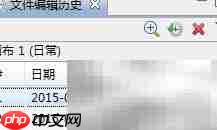
4、 文件修改记录面板右上角设有三个功能按钮,分别用于预览当前选中版本、将导图恢复至该版本,以及删除当前选定的历史记录。
5、 选中某一历史版本后点击“预览”,系统将弹出独立窗口展示该版本的完整导图结构;窗口底部会列出所有可用版本缩略图,点击任意一个即可即时切换并预览对应状态。
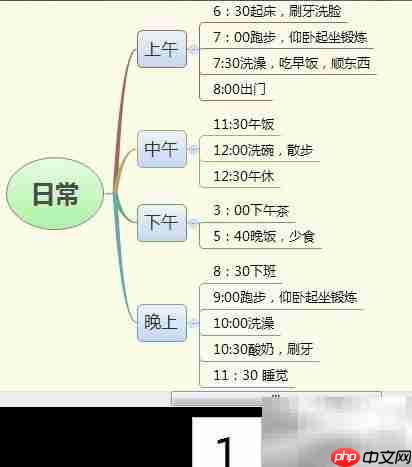
6、 点击“恢复”按钮,即可一键还原至所选版本,操作简洁直观,如同拥有时光倒流的能力,助你轻松回到任意编辑节点。
7、 若需清除某条历史记录,可在列表中选中目标版本后点击“删除”按钮,该记录将被永久移除,且无法撤销,请确认无误后再执行此操作。
8、 删除操作仅影响历史快照本身,原始文件内容不会因此丢失或更改,确保数据安全无忧。













