




当笔记本电脑的摄像头无法正常使用时,可尝试通过更新驱动程序或调整系统相关设置来排查并解决问题。
1、请先确认所用摄像头为内置型号;如为外接设备,请及时联系产品销售方获取技术支持。
2、检查摄像头是否已成功启用。部分品牌机型需配合专用软件(例如电源管理工具)方可开启摄像头功能。
3、确保电脑中已正确安装对应型号所需的电源管理软件。
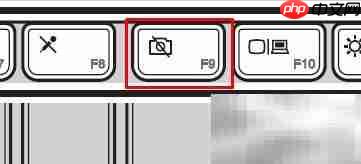
4、若该管理软件尚未安装,按下Fn+Esc组合键将无法调出摄像头控制界面。此时应访问厂商官网,下载并安装与本机匹配的电源管理工具。该类软件在不同型号驱动列表中的命名可能略有差异,常见名称包括PM(Power Management)或EnergyCut等。此外,各机型摄像头开关快捷键设置不尽相同,通常可在对应功能键键帽上找到摄像头图标或无线信号标识。如图所示,当前设备的摄像头启停快捷键为Fn+F9,请依据实际键盘布局进行操作。
5、按下Fn+Esc组合键后可查看摄像头当前状态,界面显示其处于关闭状态,如下图所示。

6、此时摄像头已成功开启,状态显示如图所示。

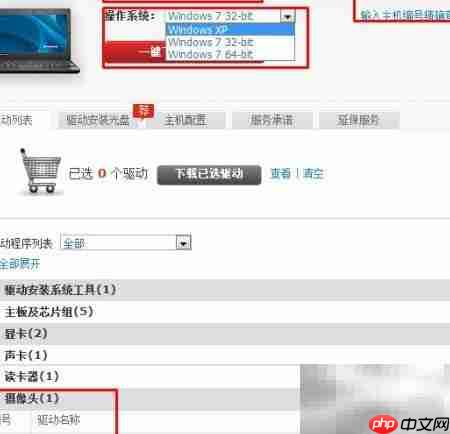
7、请仔细核对当前设备的具体型号、操作系统版本与所下载驱动程序是否完全对应。若存在版本不兼容情况(例如在Windows XP系统中误装Windows 7驱动),则可能导致驱动安装失败。如图所示,若发现型号或系统平台选择有误,建议重新选择正确的选项以保障驱动兼容性。
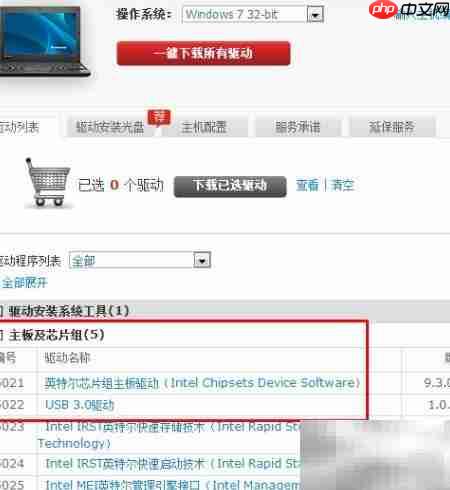
8、在安装摄像头驱动前,请务必优先完成主板及芯片组驱动的安装,并按提示重启计算机。主板与芯片组驱动在驱动下载页面中的位置参考如下图所示。
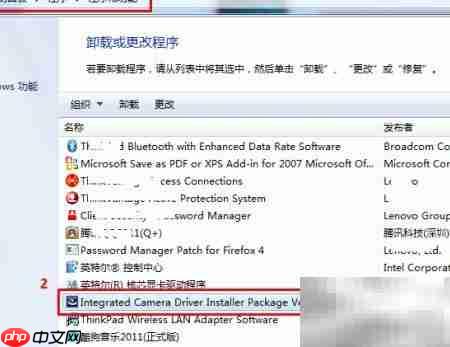
9、若系统是通过GHOST镜像方式部署的,可能存在预装摄像头驱动与硬件不匹配的问题。即使非GHOST安装,也有可能因误选驱动而导致异常。此时推荐彻底清除现有摄像头驱动后再重新安装官方适配版本。具体步骤如下:点击“开始”菜单 → 进入“所有程序” → 打开“控制面板” → 在“程序”分类下选择“卸载程序”。在已安装程序列表中定位到摄像头驱动(例如Integrated Camera Driver Installer……),右键点击该项并选择“卸载”,随后根据向导提示完成全部卸载流程。卸载完成后,请立即重启电脑。待系统重启完毕后,再安装最新版官方驱动,从而有效解决摄像头识别失败或无法启动等问题。
10、即便采用GHOST等快速安装方式后已彻底卸载旧驱动并重装了官网推荐驱动,设备仍可能出现功能异常。此时建议将系统还原至出厂默认状态进行验证。操作前请务必备份硬盘内的重要数据。可通过厂商提供的一键恢复功能,或使用原厂系统安装光盘逐步重装系统,以构建一个干净、稳定的运行环境。











