- 前言
在之前关于如何使用fluent design system的文章中,我们已经简要介绍了reveal的用法,本文将更详细地探讨其他方面。
自从Windows 8放弃了Aero界面后,用户对毛玻璃效果回归的需求一直很强烈。Fluent Design System引入了新的透明背景Acrylic,提供了更好的性能和更时尚的外观。(然而,由于使用简单,滥用Acrylic的情况似乎已不可避免。)
- 使用Acrylic
2.1 在XAML中使用Acrylic
UWP提供了一组预定义的Acrylic Brush供开发者使用,通过ThemeResource找到包含“Acrylic”的Brush资源即可轻松在应用中使用Acrylic,代码如下:
<grid background="{ThemeResource SystemControlAcrylicElementBrush}"></grid>可用的ThemeResource详见官方文档:
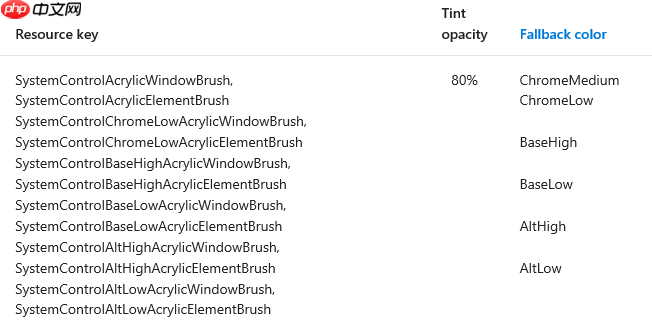
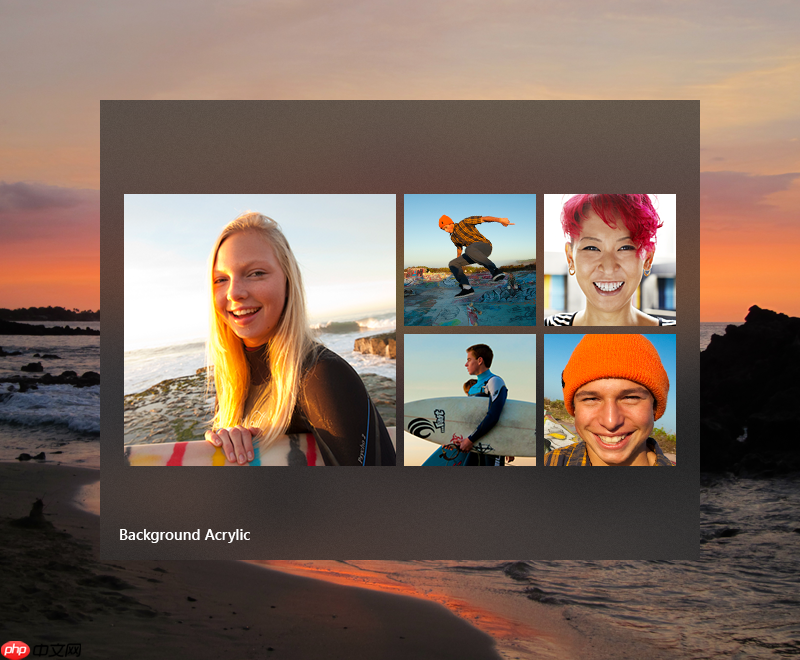
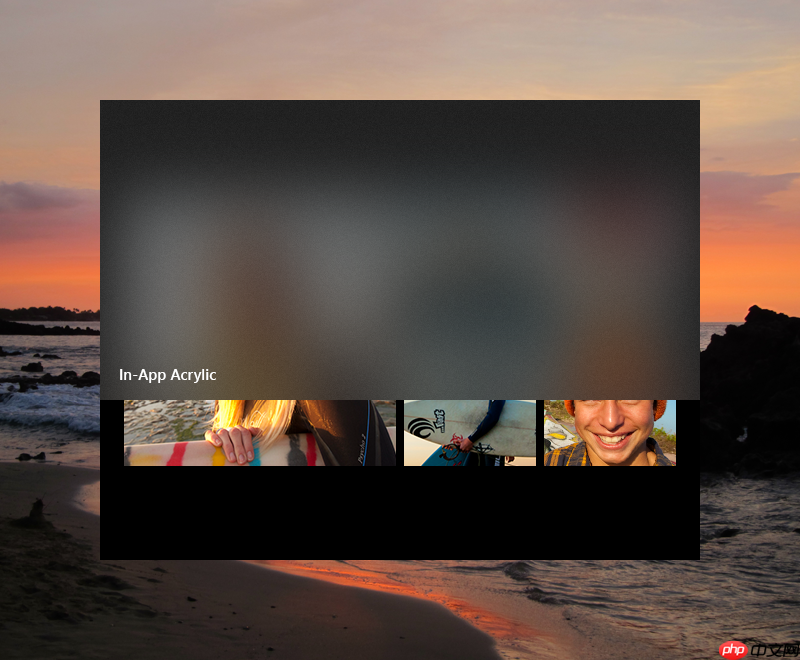
Acrylic具体包含两种:
Background acrylic:可以透视整个应用UI,看到应用窗体后的其他应用或桌面(在ThemeResource中名称包含 -AcrylicWindow-)。
In-app acrylic:只透视应用了acrylic brush的元素(在ThemeResource中名称包含 -AcrylicElement-)。
2.2 正确使用Acrylic
目前,常见的应用大多只使用了Background acrylic,In-app acrylic的使用场景较少。
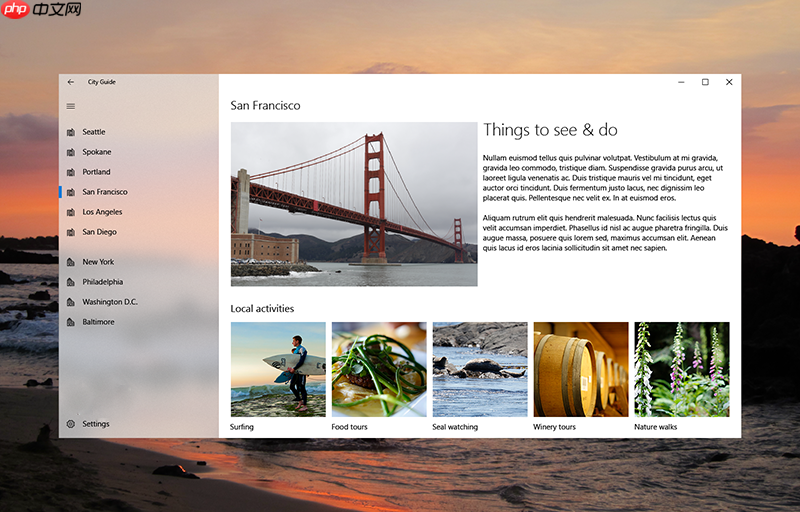
Background acrylic的常见应用场景包括:
作为导航菜单的背景:
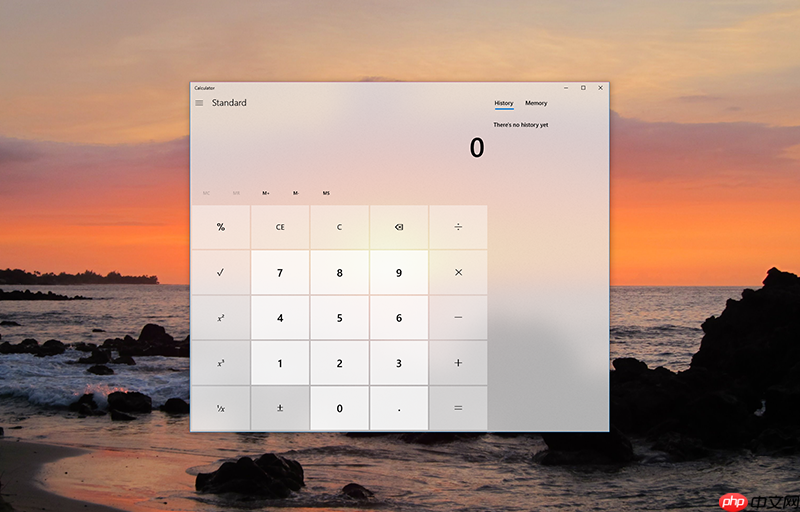
Widget或轻量级应用可以将整个应用的背景设置为Acrylic,像计算器那样:
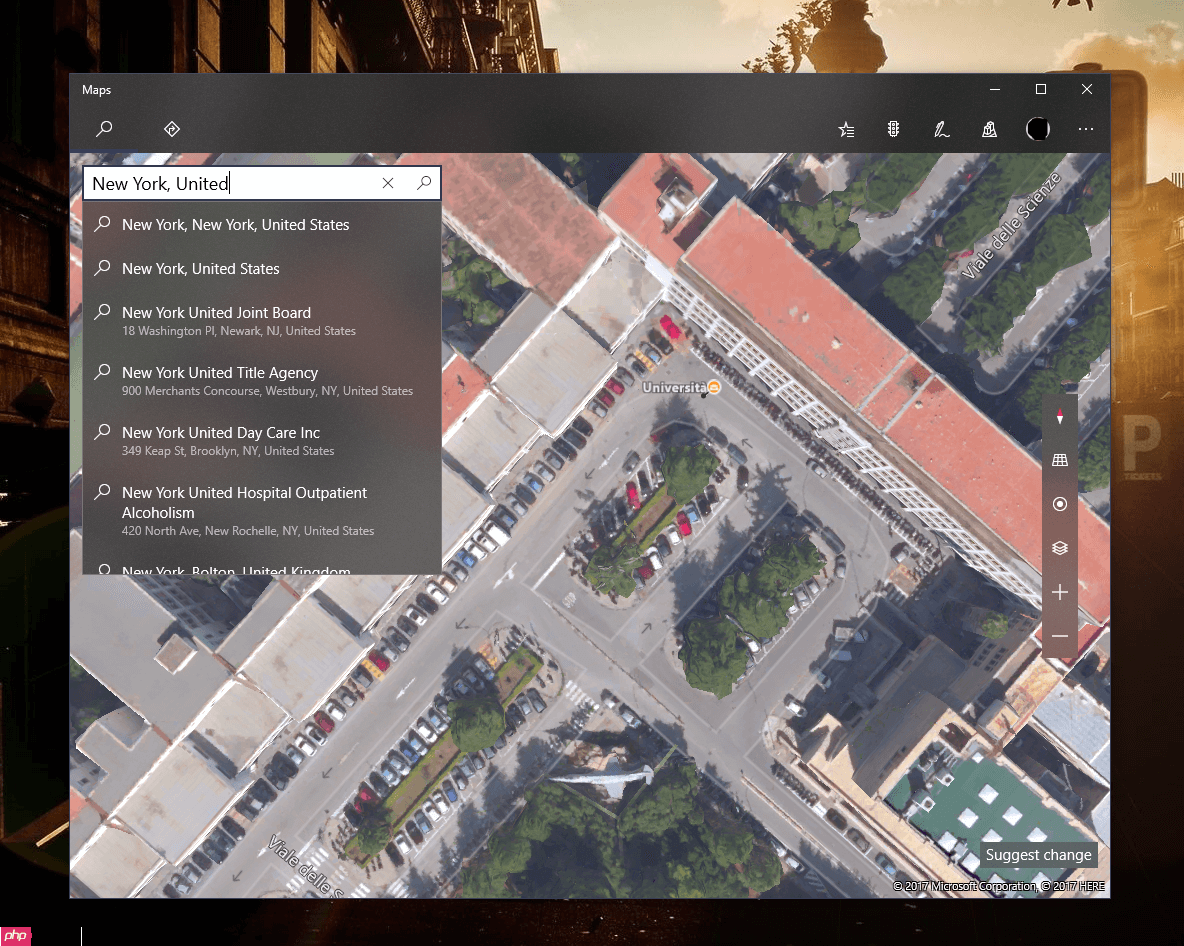
In-app acrylic的应用场景通常是弹出的Modal Layer或Flyout的背景:
- 自定义AcrylicBrush
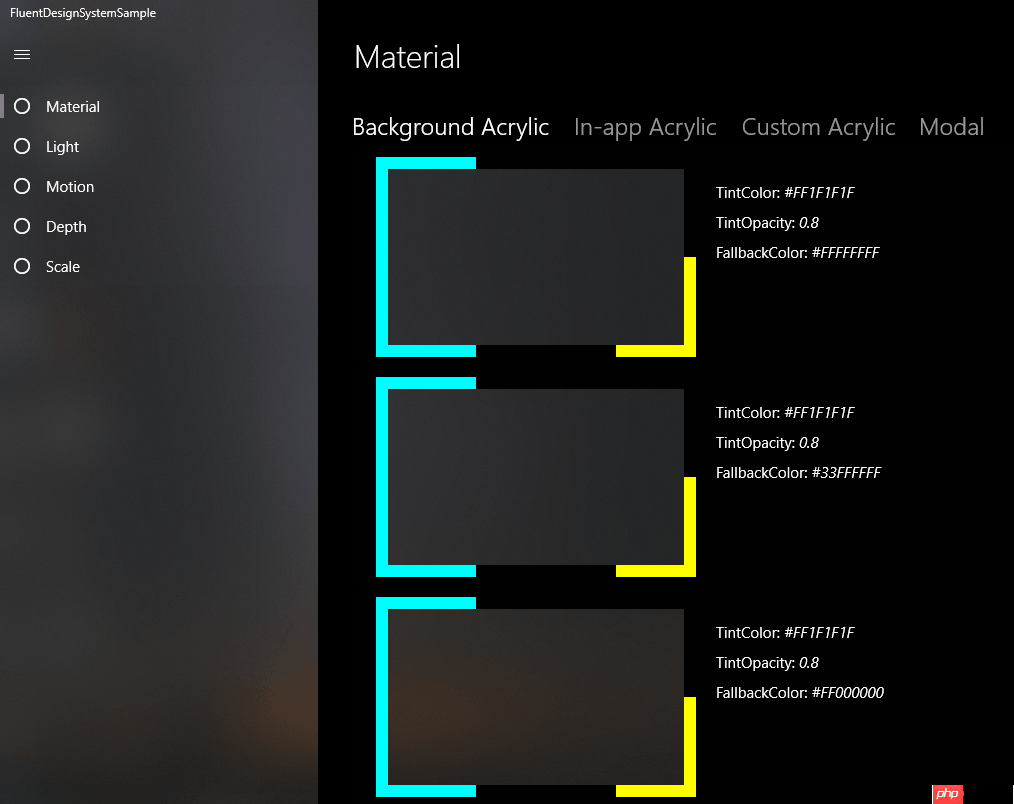
可以使用TintColor(颜色)、TintOpacity(不透明度)、BackgroundSource(background 或 in-app acrylic类型)、FallbackColor这四个属性来自定义AcrylicBrush。

OpenClaw 技能 — 给定一个 GitHub 仓库 URL,自动解析出 owner/repo 名称,发现其中的 YAML/properties 配置文件及其配对的中文字段说明;在 `workspace/{repo}/` 目录下按同步日期(格式为 `YYYY-MM-DD`)创建时间戳子目录;写入 `.openclaw-config-state.json` 状态文件。每次用户提问前,先比对远程仓库当前 ref(如 `main` 或 `master`)的最新提交 SHA 与本地状态文件中记录的 SHA:
<acrylicbrush backgroundsource="HostBackdrop" tintcolor="#FF1F1F1F" tintopacity="0.8" x:key="CustomAcrylicBackgroundBrush"></acrylicbrush>
<acrylicbrush backgroundsource="Backdrop" tintcolor="#FF1F1F1F" tintopacity="0.8" x:key="CustomAcrylicInAppBrush"></acrylicbrush>
其中FallbackColor是指当background acrylic不生效时(如运行于节电模式、根据设置不激活Acrylic或运行于XBOX等设备)的替代颜色。当窗口处于非激活状态时也会使用FallbackColor代替AcrylicBrush。
- Acrylic与Depth
在Fluent Design System的五个话题中,Acrylic同时属于Material和Depth话题。半透明的背景可以透视到Z轴下一层的内容,从而营造出深度的效果。
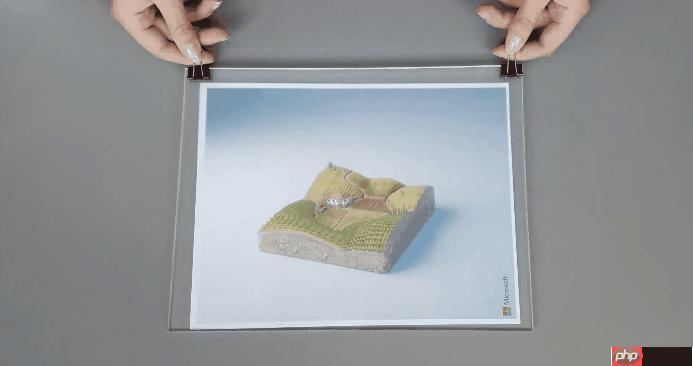
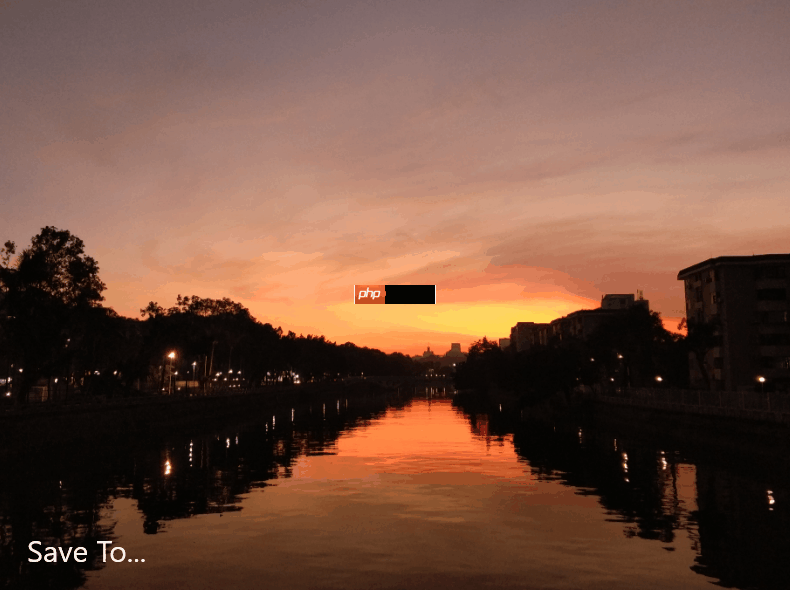
具体来说,可以在应用内将弹出的Modal Layer背景设为In-app acrylic,并结合ScalarAnimation制作出内容向后缩退的感觉:
<grid height="600" width="800">
    <scrollviewer horizontalalignment="Center" horizontalscrollbarvisibility="Hidden" verticalalignment="Center" verticalscrollbarvisibility="Hidden">
        <image height="600" source="ms-appx:///Assets/IMG_20180115_182131.jpg" width="800">
            <interaction.behaviors>
                <scale centerx="400" centery="300" duration="500" scalex="1.1" scaley="1.1" x:name="ImageScale"></scale>
            </interaction.behaviors>
        </image>
    </scrollviewer>
    <grid background="{StaticResource ModalAcrylicInAppBrush}" visibility="Collapsed" x:name="ModalLayer">
        <implicit.showanimations>
            <opacityanimation duration="0:0:1" from="0" to="1.0"></opacityanimation>
        </implicit.showanimations>
        <implicit.hideanimations>
            <scalaranimation duration="0:0:1" target="Opacity" to="0.0"></scalaranimation>
        </implicit.hideanimations>
    </grid>
</grid>
private void OnSave(object sender, RoutedEventArgs e){
ModalLayer.Visibility = Visibility.Visible;
ImageScale.ScaleX = 1;
ImageScale.ScaleY = 1;
}
private void OnSaved(object sender, RoutedEventArgs e){
ModalLayer.Visibility = Visibility.Collapsed;
ImageScale.ScaleX = 1.1;
ImageScale.ScaleY = 1.1;
}
希望将来能看到更多为营造有深度的UI而使用的Acrylic,不要为了让UI闪闪发光就滥用。
- 其它
5.1 Acrylic没有生效及其它各种问题
在如何使用Fluent Design System (下)中详细介绍了Acrylic没有生效的各种情况,也介绍了正确使用Acrylic的方式及版本兼容代码,这里不再赘述。
5.2 窗口处于非激活状态
当窗口处于非激活状态时,background acrylic会失效并使用FallbackColor指定的纯色背景代替。有些应用在导航、弹出提示或最大化/还原时会让窗口暂时失去焦点,这样会导致使用了background acrylic的地方(通常是整个导航菜单)意外地闪烁一下。这种情况如果频繁发生会很烦人,需要谨慎处理。
- 结语
实际上,Acrylic并不是那么容易使用,而且很容易被滥用,尤其是一些应用在整个背景上使用Acrylic,但又处理不好内容的显示,导致文字等内容的识别率下降。如何正确使用微软提供的这件工具是值得设计师深思熟虑的一件事。
顺便一提,上篇文章关于使用Reveal的部分原本打算尽量简洁,结果很快就被移出首页,真是为难。于是本文原本打算再多写一些,但昨晚家里的爱机突然坏了,看来连天都要阻止我婆婆妈妈。
参考中给出的链接都是一些有趣的内容,不妨一看。
- 参考
Acrylic material
From 3D to 2D and back again – Microsoft Design
Digital Design is Never Done – Microsoft Design
How to use Acrylic Accent in Windows 10 Creators Update - Stack Overflow
- 源码
Fluent Design System Sample