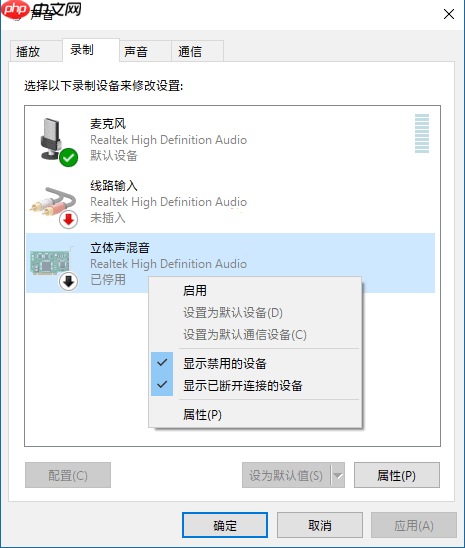
1、首先,请检查声卡驱动是否完整无缺,如有需要,可以访问声卡官网下载并安装最新版本的驱动程序。接着,右键单击win10任务栏右下角的小喇叭图标,然后从弹出菜单中选择“录音设备”,这将打开“声音”设置界面。在新窗口中切换至“录制”标签页,您会发现一个名为“立体声混音”的录制装置。只需在其上点击鼠标右键,并选择“启用”按钮,即可完成设置。
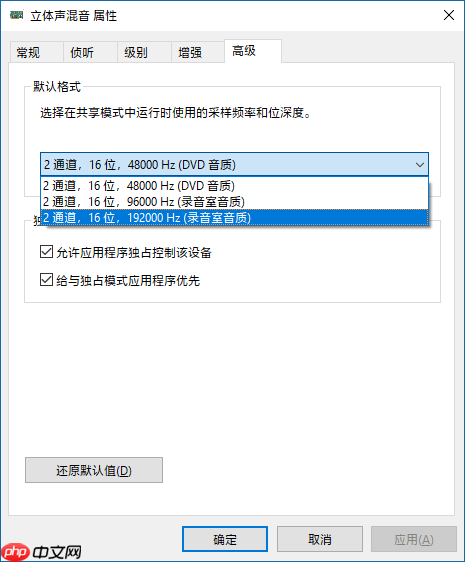
2、如果您希望获得更高的音频录制质量,比如达到专业录音棚的标准,那么可以继续右键点击“立体声混音”,然后选择“属性”以打开“立体声混音-属性”对话框。接下来,转到“高级”选项卡。如下所示:

windows-auto
下载
Windows 桌面自动化技能,支持鼠标控制(移动/点击/拖拽/滚轮/截图)、键盘输入(文字输入/按键/组合键)、窗口管理(查找/聚焦/最大化/最小化/关闭/移动)、截图并发送文件。提供两种截图方式:Python pyautogui 截图(集成在自动化流程中)和 PowerShell + .NET 零依赖截图(支持区域截图和多显示器)。当用户需要自动化 Windows 桌面操作、控制鼠标键盘、管理窗口、执行 GUI 自动化任务、截图发送文件时使用。
3、在默认格式列表里挑选“录音室音质”这一选项。
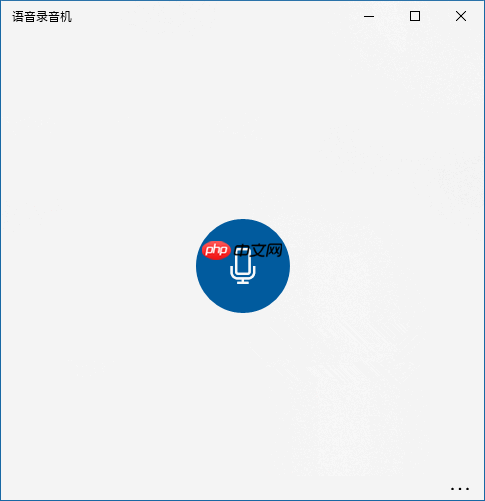
如此一来,您便能够利用Windows10自带的“语音录音机”来进行内部录音操作了(通过Cortana小娜搜索功能可以直接找到该工具)。录制下来的文件将以.m4a格式保存。