








Torqwave多轨制作先建会话,把音频放到音频轨、音符放到乐器轨,再调整片段、音量和必要包络。完成后用Mix Down导出整体声音;保存.tqsession只保存会话引用,迁移工程时还要一起保留它使用的音频文件。
一、建立会话并导入音频
(1)用file → new session创建会话,切换到multitrack视图。通过multitrack → import audio导入素材,每个文件放到新的轨道;也可拖到时间线,先确认光标位置和目标轨道。
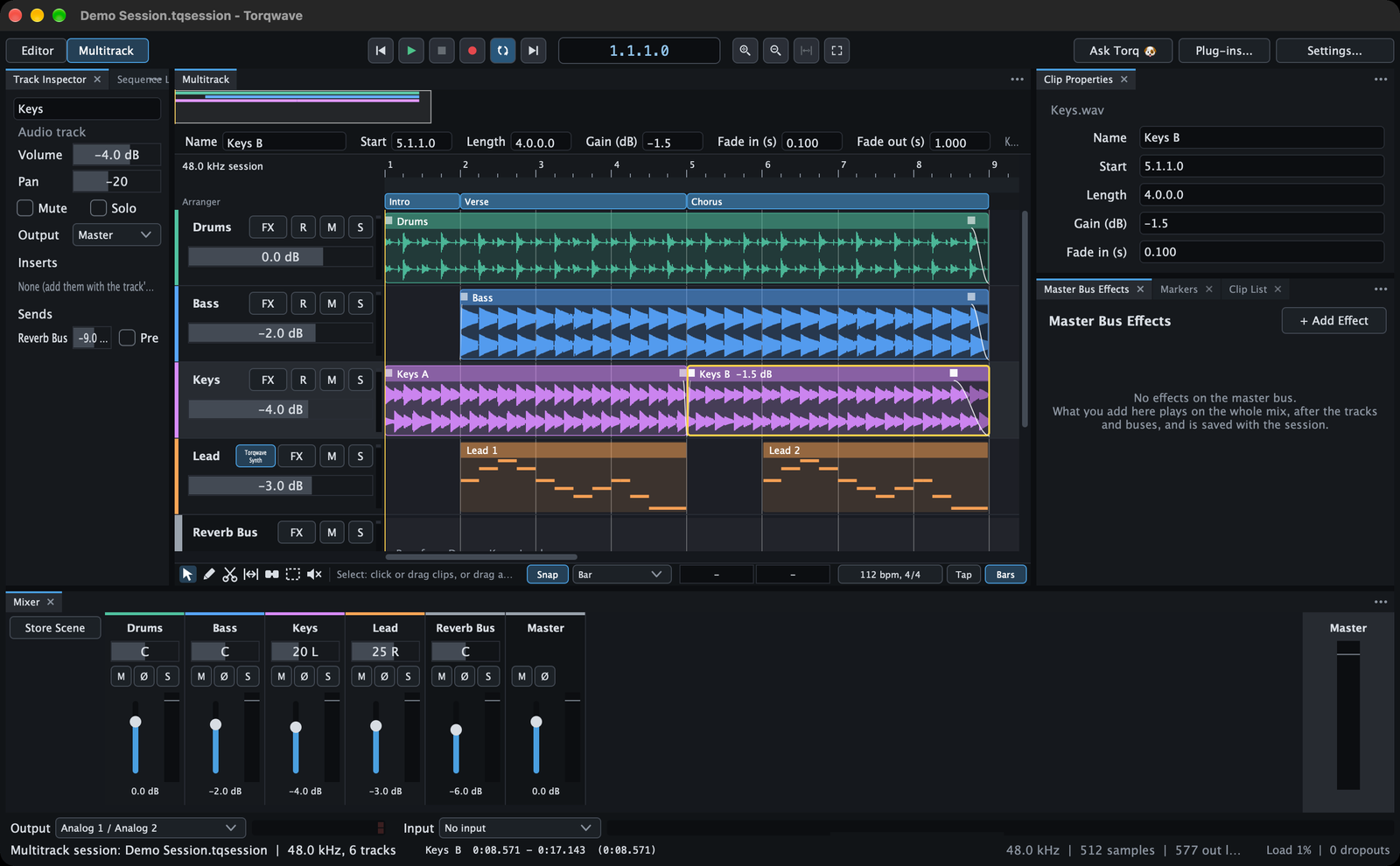
(2)拖动片段调整位置,拖左右边缘裁定播放范围,必要时调整片段淡入淡出。音频片段引用原文件,移动源文件前先保存包含音频的工程副本,不把时间线编辑误认为原始音频已经被改写。
二、添加乐器轨和音符
(1)选择Multitrack → Tracks → Add Instrument Track,选择内置乐器或已扫描到的兼容插件。乐器轨承载音符片段,不能把导入一段WAV当作已经导入MIDI音符。
(2)用Draw工具在乐器轨上创建音符片段,或通过Import MIDI File导入标准MIDI文件。打开Piano Roll检查音高、起始位置和长度,先试听短段,再扩展整首内容。
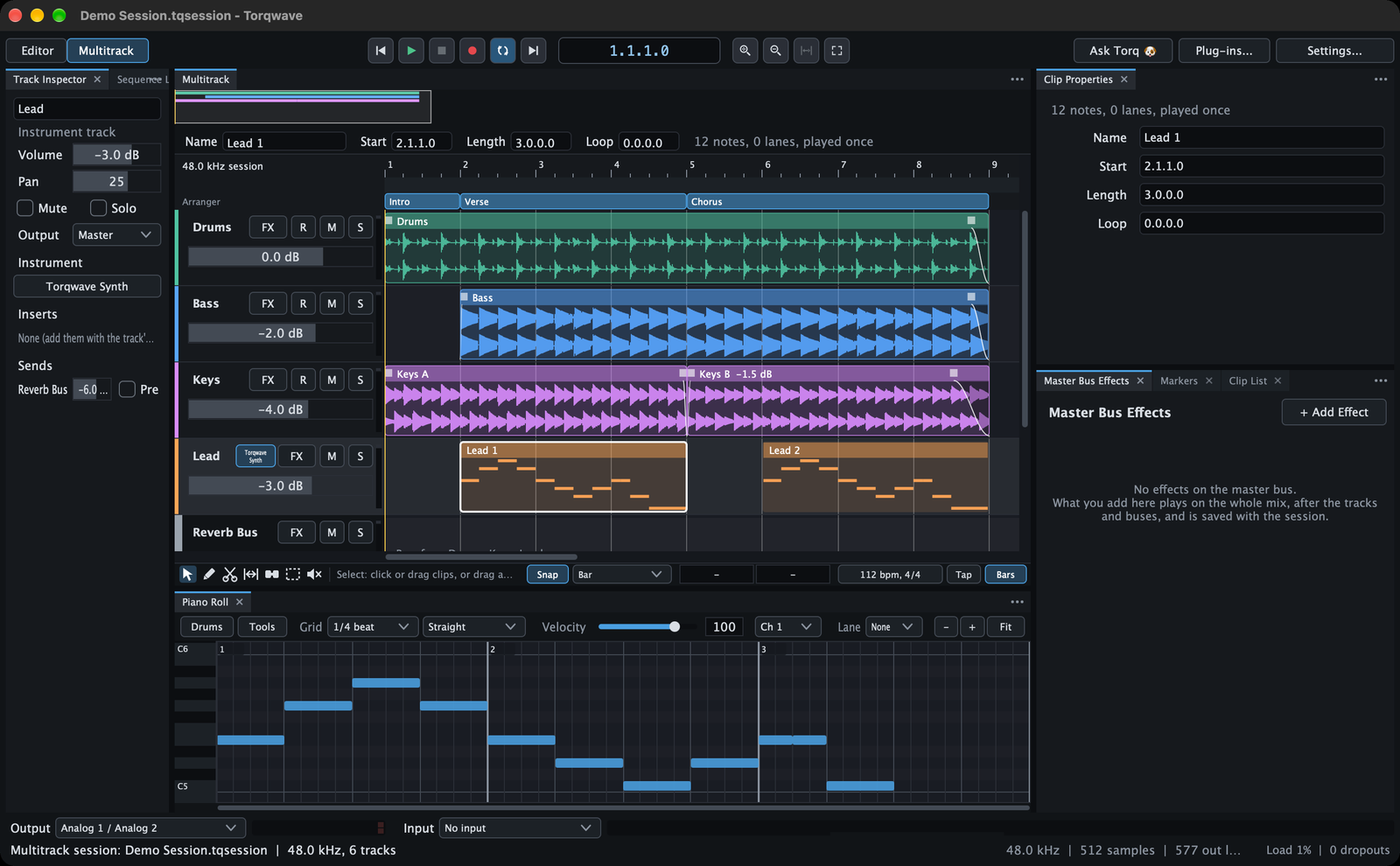
(3)如果选择外部插件,确认该系统支持对应插件格式并能正确加载。先用内置乐器验证音符链路,可以区分没有音符、轨道静音与插件无法加载等不同问题。
三、调整混音和必要包络
(1)分别试听轨道,按实际需要调Volume、Pan、Mute和Solo,最后恢复全体轨道试听。只在Solo状态下检查的声音,不代表整个混音的平衡。
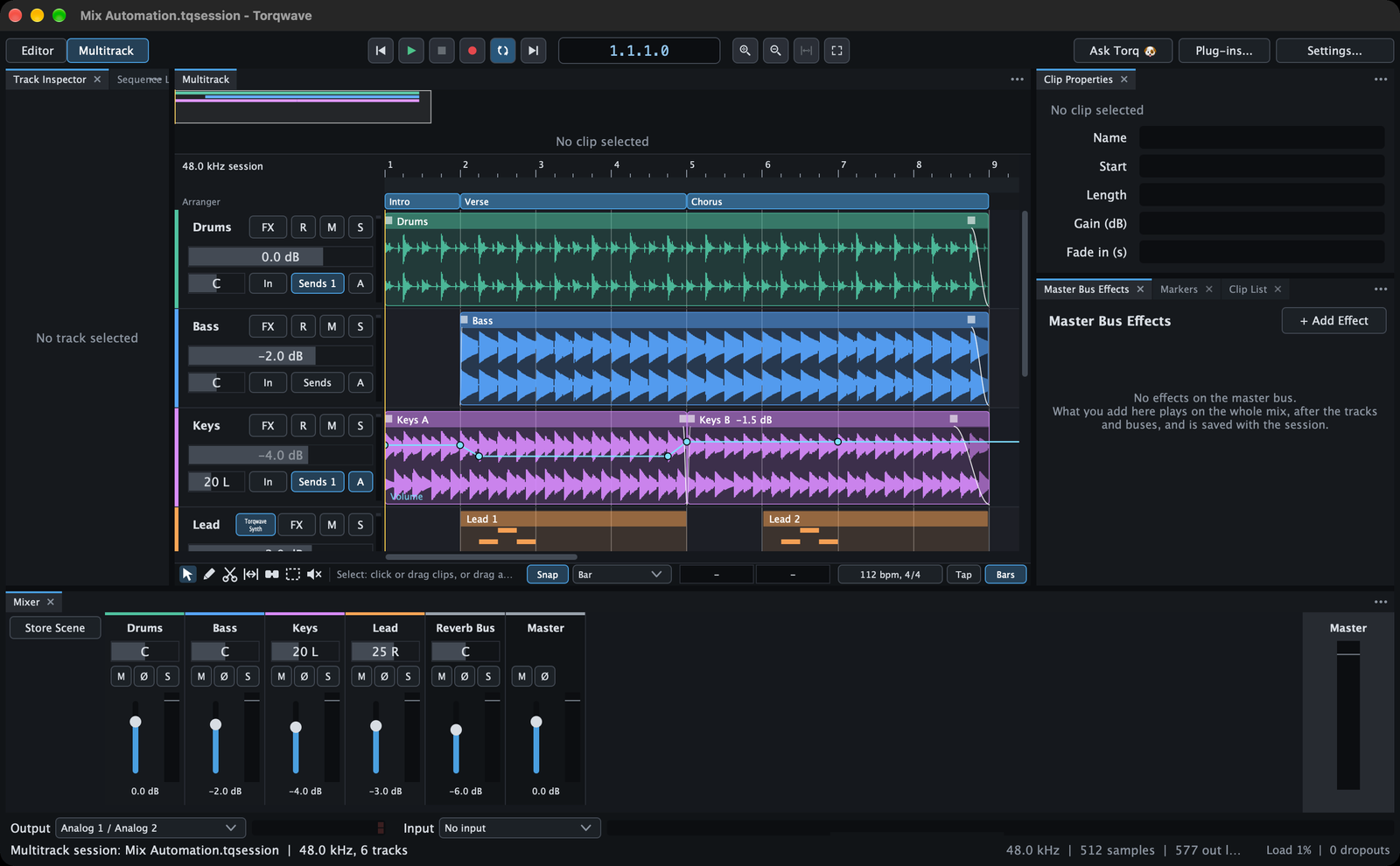
(2)需要音量随时间改变时,从轨道A按钮选择对应包络并添加折点。确认自动化模式:Read读取已有包络,Off不读取;Touch、Latch或Write用于写入控制变化,不能在不知情时把试听操作写成新自动化。
四、分别保存工程与导出声音
(1)用Save Session保存.tqsession。需要移动或交付工程时,用Save a Copy with Audio把所引用音频放在副本旁,之后再检查新位置是否能正常打开。
(2)在Multitrack → Render and Export选择Mix Down导出整体混音,核对全会话或时间范围、目标格式及主输出处理。Export Stems是分轨导出,Bounce和Freeze也有不同用途,不能代替整体Mix Down。
(3)重新打开导出音频,检查长度、首尾和各段是否齐全,再在保存副本中验证素材路径。主轨效果与音量会影响整体混音;分轨Stem等输出的处理范围应按官方文档另行确认。





















