








TypeFree的离线听写需要先下载语音识别模型;要在本机整理口语,还需下载Qwen 0.8B净写模型并选择纯离线路由。只启用键盘或填好云端Key都不等于离线可用,应在普通文本框断网验证识别和改口结果。
一、安装并切换到TypeFree
① 从官方发布页选择与设备兼容的安装包。当前官网标注v3.9.3、android 8.0及以上;已有旧版时先核对签名迁移说明并保存自己的配置,不为解决覆盖冲突直接卸载而丢失词典和凭据。
② 按首次引导启用输入法,再在系统键盘选择菜单中把TypeFree设为当前输入法。启用和切换是两个动作,设置页面显示开关打开时仍可能没有选为当前键盘。
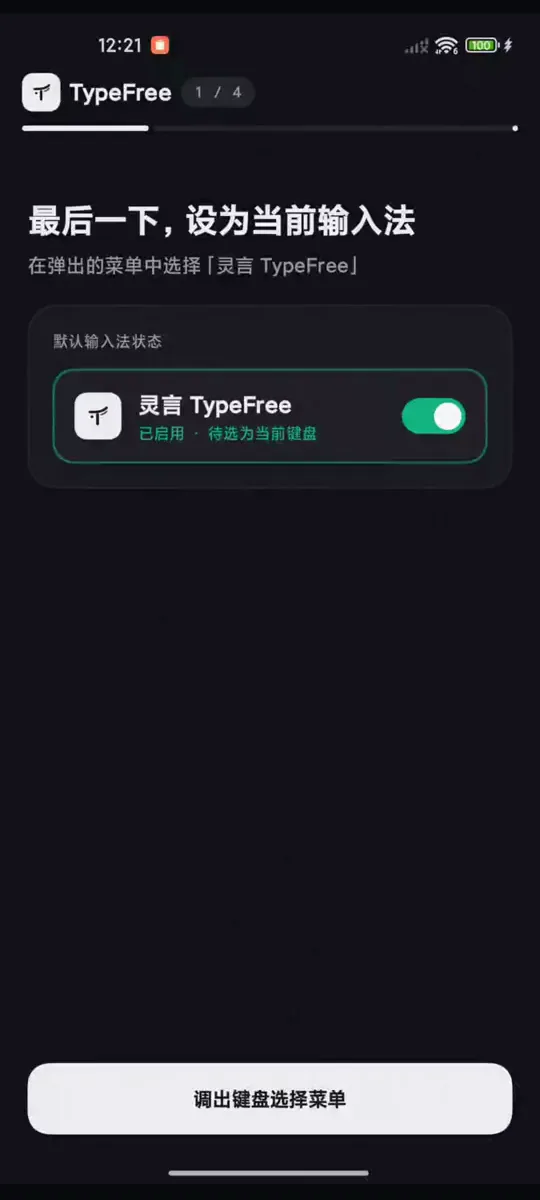
TypeFree官方首次引导:启用后选择当前键盘
二、准备识别和净写两类本机模型
① 进入语音与AI → 模型与API,找到本机离线模型或端侧离线语音与大模型入口。先在联网状态下载适合设备的语音识别模型,等待下载完成,不把只显示模型名称当成文件已可用。

TypeFree官方离线模型界面
② 需要去口癖、整理标点和改口时,再下载免费轻量Qwen 0.8B净写模型。语音识别负责把声音转为文字,净写负责整理文字;只下载其中一个,不能保证两个环节都在本机执行。较大模型是否适合,以可用内存和应用提示为准。
③ 打开离线听音及所需本地净写能力,把离线运行模式设为纯离线。官方界面还提供关闭和混合模式;混合模式可以使用云端配置,不能用它证明完全不联网。
三、断网检查完整输入链路
① 在普通备忘录等文本框调出TypeFree,暂时断开网络,并允许必要的麦克风权限。先录一条普通短句,结束录音后确认能生成文本;不要用密码框或支付页面作为测试入口。
② 再录一条带改口的短句,检查最终文字是否保持原意、是否错误删掉数字或时间。官方演示展示语音净写的交互方式,速度及效果会随设备、路由、模型和录音质量变化。
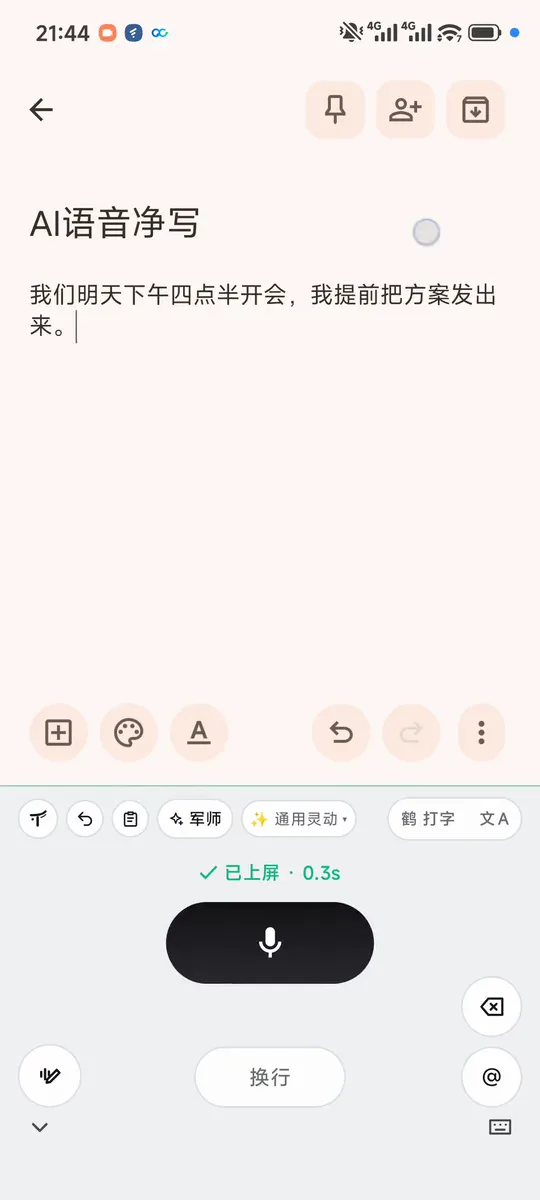
TypeFree官方语音净写交互示例
③ 若识别成功但文字没有整理,分别检查净写模型是否下载、是否启用以及所选路由;若完全无法识别,先查本地听音模型、麦克风权限和模型加载状态。调整后重新用短句验证,不通过反复填写云端Key来处理纯离线问题。
四、区分本机模式与其他联网功能
断网净写通过,不代表应用所有功能都离线。云端帮写、模型测速和其他在线服务有各自的数据路径;需要时再单独配置。日常语音上屏后仍应核对人名、金额和时间,确认无误再发送。























