








用Torqwave处理单个音频时,先选中要保留或删除的时间范围,再试听、剪辑并设置淡出。导出前检查效果架是否参与写入,另存新文件后重新打开试听;普通保存、保存选区和压缩导出对应的结果并不相同。
一、打开文件并定位编辑范围
① 在编辑器打开自己的音频,选择waveform或waveform and spectrogram视图。先播放确认内容,再放大目标位置;官方快捷键以mac为基准,其他系统的对应修饰键以应用快捷键设置为准。
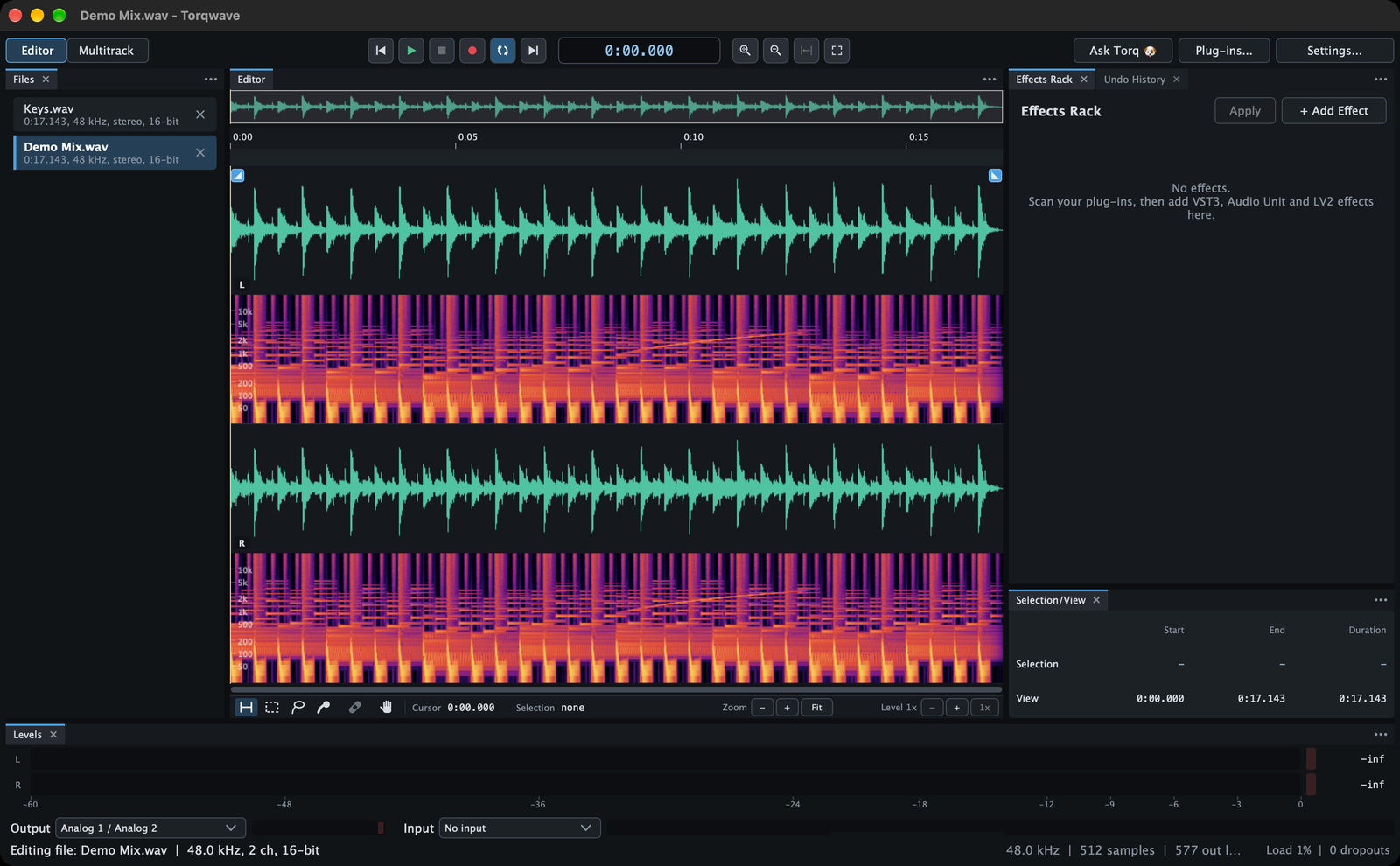
② 使用Time工具拖出选区,精确定位时打开Edit → Set Selection,输入起止时间。整段保留用Crop to Selection,删除某段用Delete;两种操作的保留内容相反,执行前先确认选区。

二、处理剪切边界并试听
① 剪切边界容易出现声音突变时,可按素材需要启用Select at Zero Crossings或把现有边界移到零交叉点。它能帮助选择切点,但不能保证任意两段声音无缝连接。
② 需要结尾渐弱时,从波形右上淡出手柄向左拖动,再试听长度与曲线;也可选中目标范围,通过Effects → Fades选择Fade Out。不要无意中对整个文件应用只想作用于结尾的处理。
③ 不满意时用Undo返回,再调整范围和参数。普通文件有自己的撤销历史;需要重开后继续保留历史时,应按官方项目保存方式处理,而不是假定导出的音频文件包含编辑历史。
三、确认效果与输出电平
① 如果使用效果架,查看各效果是否启用及顺序。保存或导出对话框中的写入效果开关决定新文件是否包含架内处理;不要只因监听时听到效果,就认定普通Save一定把效果写进原音频。

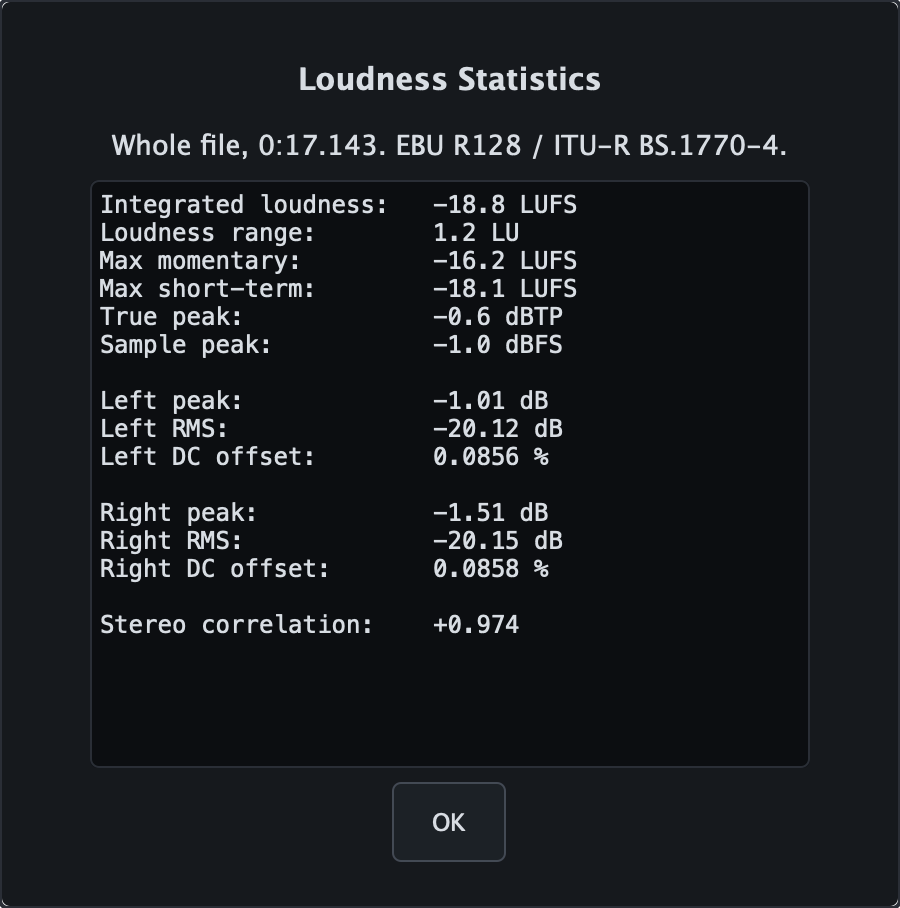
② 在Effects → Level and Loudness中打开Loudness Statistics,核对选区或全文件的响度及真峰值。按实际交付要求判断,不把官方样本的数值当作自己的目标;再试听关键切点及结尾。
四、另存并重新打开验证
① 保留原始素材时用Save As另存WAV、AIFF或FLAC,并选择所需位深。只要选区时使用Save Selection As;需要MP3或AAC则走对应压缩导出,其他格式可能需要ffmpeg。
② 核对文件名、目标路径及效果写入选项后保存。重新打开导出文件检查起止内容、长度、声道和结尾,再确认音量没有因效果处理出现意外。需要后续修改时同时保留项目及源素材,不能拿一次导出替代工程保存。






















