








windows 服务的作用域由注册表中的 start 键值决定,配置方法是通过命令行工具 sc.exe 或 powershell 的 set-service cmdlet 修改服务的启动类型。将启动类型设置为 automatic 可实现开机自启,设置为 manual 则需手动触发,而 disabled 会禁止启动。执行这些命令后,服务控制管理器(scm)会在系统引导阶段根据该配置决定是否加载服务二进制文件。
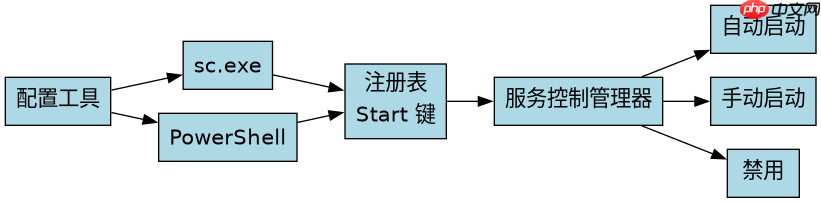
如何通过命令行配置服务启动类型
使用 sc.exe 是最直接的方式,适用于所有现代 Windows 版本。你需要以管理员身份运行命令提示符,然后调用 config 子命令并指定目标服务名称和 start= 参数。例如,要将名为 MyService 的服务设为自动启动,只需输入 sc config MyService start= auto。注意 start= 等号后面必须有一个空格,这是常见的语法陷阱。配置完成后,可以通过 sc query MyService 查看当前状态,确认 STATE 字段下的 START_TYPE 是否已更新为 2 AUTO_START。
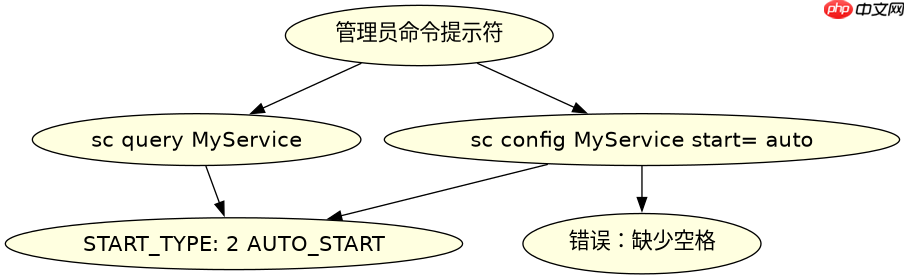
sc config MyService start= auto
sc query MyService
上述命令执行后,sc query 的输出中 START_TYPE 行将显示 2 AUTO_START,表示服务已配置为开机自动启动。如果输出显示 3 DEMAND_START,则说明配置未生效或命令格式有误。务必确保在命令中保留等号后的空格,否则 sc 会报错“无效语法”。

通过 Clawdos API 实现 Windows 自动化:屏幕捕获、鼠标/键盘输入、窗口管理、文件系统操作和 Shell 命令执行。独立版...
如何在 PowerShell 中管理服务作用域
PowerShell 提供了更面向对象的接口来管理服务。使用 Set-Service cmdlet 可以更改服务的启动模式。例如,Set-Service -Name "MyService" -StartupType Automatic 会将服务设置为自动启动。与 sc.exe 不同,PowerShell 命令不需要处理空格陷阱,但需要确保脚本具有管理员权限。此外,Get-Service 可以用于检索当前状态,其返回对象包含 Status 和 StartType 属性,便于在脚本中进行逻辑判断。
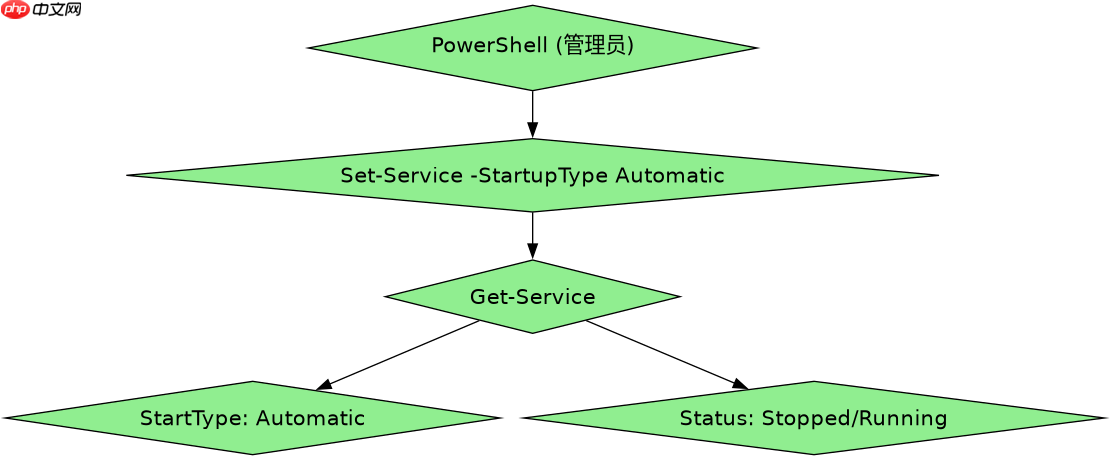
Set-Service -Name "MyService" -StartupType Automatic
Get-Service -Name "MyService" | Select-Object Name, Status, StartType
执行上述 PowerShell 代码后,Get-Service 的输出将显示 MyService 的 StartType 为 Automatic。如果服务当前正在运行,Status 将显示为 Running;如果未运行,则显示为 Stopped。这种基于对象的输出方式更适合集成到自动化运维脚本中,方便后续的条件判断和处理。
服务配置为 Disabled 时的行为表现
当服务被配置为 Disabled 时,系统将完全阻止其自动启动,即使用户尝试通过服务管理器手动启动,也会收到访问拒绝错误。这是因为 SCM 在初始化阶段会检查 Start 键值,若为 4 DISABLED,则跳过该服务的加载流程。此时,即使服务二进制文件存在且可执行,也不会被创建进程。要恢复服务,必须先将启动类型改回 Manual 或 Automatic,然后才能进行启动操作。这种配置常用于临时禁用有冲突或故障的服务,避免重启后再次引发问题。


















