








在 windows 远程桌面中解决网络级别身份验证(nla)问题,最直接的办法是在连接前关闭目标主机的 nla 功能,或者在客户端使用支持 nla 的协议版本。如果因为安全策略或证书错误导致连接失败,通常需要在服务器端修改组策略以允许非加密通信或降低验证要求,同时在客户端配置相应的安全设置。

如何在服务器端禁用网络级别身份验证
要彻底解决因 NLA 导致的连接拒绝或超时问题,可以在服务器端直接关闭该功能。这允许用户在建立完整的 RDP 会话之前进行身份验证,从而绕过某些网络防火墙或证书验证的限制。操作需要管理员权限,通过系统属性中的远程设置进行修改。
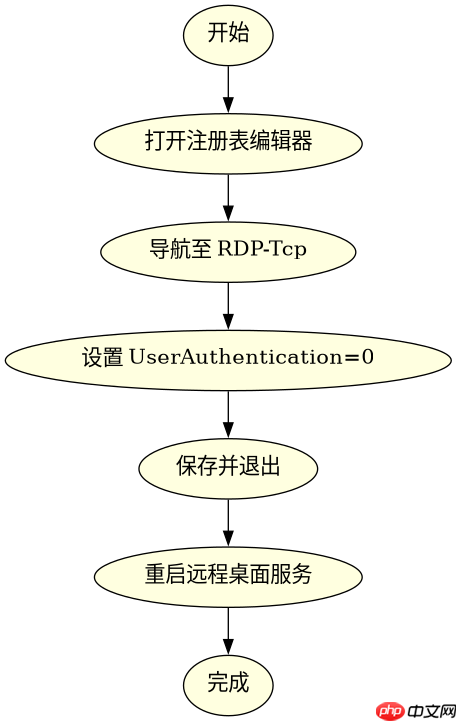
import winreg

# 打开注册表路径
key_path = r"SYSTEMCurrentControlSetControlTerminal ServerWinStationsRDP-Tcp"

try:
    with winreg.OpenKey(winreg.HKEY_LOCAL_MACHINE, key_path, 0, winreg.KEY_SET_VALUE) as key:
        # 设置 UserAuthentication 为 0,即禁用 NLA
        winreg.SetValueEx(key, "UserAuthentication", 0, winreg.REG_DWORD, 0)
        print("NLA 已禁用")
except Exception as e:
    print(f"操作失败: {e}")
上述 Python 代码通过修改注册表项 UserAuthentication 来禁用 NLA。值为 0 表示禁用,1 表示启用。执行后需重启远程桌面服务或重启计算机生效。此方法适用于本地有访问权限或已通过其他途径登录服务器的情况。

通过 Clawdos API 实现 Windows 自动化:屏幕捕获、鼠标/键盘输入、窗口管理、文件系统操作和 Shell 命令执行。独立版...
如何配置客户端以兼容旧版 RDP 连接
当服务器端无法立即修改时,客户端可以通过调整安全设置来尝试连接。虽然现代 Windows 默认强制使用 NLA,但可以通过组策略或注册表允许降级到较旧的验证方式,前提是服务器端也允许这种降级。这通常用于排查证书信任问题。

import subprocess

# 使用 wmic 查询当前 RDP 连接的 NLA 状态
result = subprocess.run(["wmic", "path", "Win32_TSGeneralSetting", "Where", "TerminalName='RDP'", "get", "SSLLevel"], capture_output=True, text=True)
print(result.stdout)

# 或者使用 PowerShell 检查服务器 NLA 状态
ps_cmd = "Get-ItemProperty -Path 'HKLM:\SYSTEM\CurrentControlSet\Control\Terminal Server\WinStations\RDP-Tcp' -Name UserAuthentication"
subprocess.run(["powershell", ps_cmd])
这段代码展示了如何查询和验证 RDP 配置。第一部分使用 wmic 获取 SSL 级别,第二部分使用 PowerShell 读取注册表值。这些命令可以帮助确认当前的 NLA 状态,以便决定是否需要进一步调整。注意,仅客户端更改通常不足以绕过服务器端的 NLA 强制要求,除非服务器端也进行了相应配置。
基于 UserAuthentication 注册表键的具体影响
在程序中,UserAuthentication 键的值直接决定了 RDP 服务是否要求 NLA。当该值为 1 时,服务器会在用户登录前进行身份验证,这提高了安全性但也增加了连接复杂性。当值为 0 时,服务器允许在未验证的情况下建立连接,随后在会话内进行验证。这一变化会影响连接过程中的握手步骤,可能导致某些依赖早期验证的安全软件失效。



















