








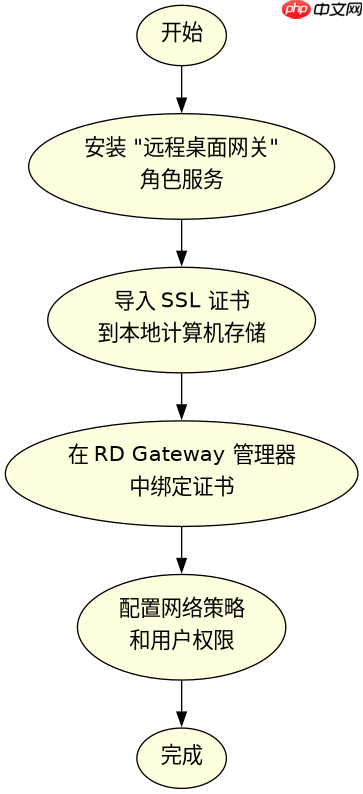
在 windows server 上配置远程桌面网关(rd gateway)需要安装“远程桌面网关”角色服务,并将其绑定到证书以启用 https 加密通道。具体做法是打开服务器管理器添加角色、导入 ssl 证书、配置网络策略以及设置用户权限,这样外部客户端就能通过标准的 443 端口安全地访问内网资源。

如何安装和配置 RD Gateway 角色
首先需要在服务器上安装必要的组件并导入证书。使用 PowerShell 可以一键完成角色安装和证书绑定,确保网关服务能够正常启动并监听 443 端口。
Install-WindowsFeature -Name RemoteAccess -IncludeManagementTools
Import-Module RemoteAccess
Install-RemoteAccess -VpnSplat Routing
# 注意:实际部署中通常通过 GUI 或专用 cmdlet 配置 RD Gateway 更直观
# 以下展示通过 ServerManager 模块的等效逻辑示意
Get-WindowsFeature | Where-Object {$_.Name -like "*Remote Desktop Services*"} | Select Name, InstallState
上述命令展示了检查角色安装状态的方法。在实际操作中,推荐通过“服务器管理器”->“添加角色和功能”->“远程桌面服务”->“远程桌面网关”进行图形化安装。安装完成后,必须为 RDGateway 服务绑定一个有效的 SSL 证书,否则客户端连接时会因信任问题被拒绝。可以使用 New-Item 或 certutil 将证书导入本地计算机存储,并在 RD Gateway 管理器中指定该证书。

通过 Clawdos API 实现 Windows 自动化:屏幕捕获、鼠标/键盘输入、窗口管理、文件系统操作和 Shell 命令执行。独立版...
如何配置网络策略和用户权限
安装完成后,默认情况下没有用户或设备可以通过网关。需要创建网络策略来定义哪些用户可以访问哪些内部资源。在“远程桌面网关管理器”中,展开服务器节点,右键点击“网络策略”选择“新建网络策略”。在向导中,指定允许的用户组(如 Domain Users),并配置目标主机或子网。同时,需在“用户权限”中授权特定组使用 RD Gateway。这一步确保了只有经过身份验证且符合策略的用户才能建立隧道。

# 示例:使用 PowerShell 配置基本的 RD Gateway 网络策略(需先安装 RSAT)
Import-Module RemoteDesktop
# 注意:PowerShell 对 RD Gateway 的策略配置支持有限,主要依赖 GUI
# 以下为概念性代码,展示如何查询现有策略
Get-RDNetworkPolicy
由于 PowerShell 对 RD Gateway 细粒度策略的配置支持不如 GUI 完善,建议优先使用 rdgateway.msc 管理工具。在“网络策略”中,可以精确控制用户只能访问特定的内部 IP 段。例如,创建一个策略允许 IT_Support 组访问 192.168.10.0/24 的子网。同时,在“用户权限”中,确保该组拥有“允许使用 RD Gateway”的权限。配置完成后,客户端只需在远程桌面连接中填写网关地址即可,无需修改防火墙开放非标准端口。
如果客户端无法通过 443 端口连接怎么办
当客户端尝试连接时,如果防火墙阻挡了 443 端口或证书不受信任,连接会失败。首先检查服务器防火墙是否入站允许 TCP 443。其次,确认客户端浏览器或 RDP 客户端是否能解析网关域名并验证证书链。若使用自签名证书,需在客户端手动信任该证书。此外,检查 IIS 或 Web 代理层是否拦截了 /TSGateway 路径,这是 RD Gateway 通信的关键端点。


















