








电脑开机10~20分钟后黑屏且无响应,说明已触发过热保护,需立即断电检查CPU/显卡/电源等关键部位温度,清灰、重涂硅脂、规范安装散热器,并验证风道与风扇状态。
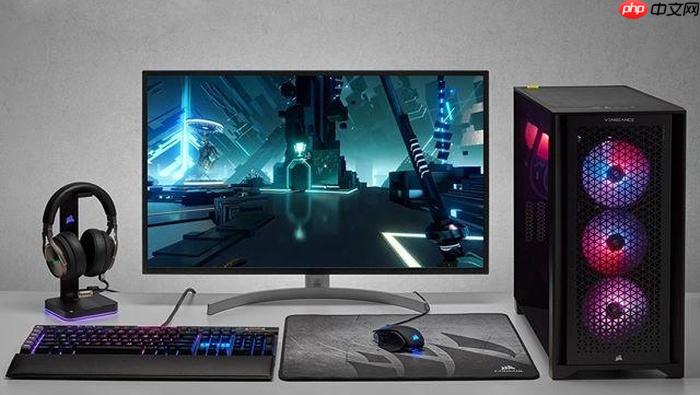
电脑开机运行10~20分钟后温度持续升高,随后突然黑屏且无法响应键盘鼠标,重启后重复该现象,说明系统已触发过热保护机制,必须立即干预散热链路和硬件状态。
确认过热源并强制降温
关机断电,拔掉电源线,打开机箱侧板。用手背快速触碰CPU散热器顶部、显卡GPU芯片区域、主板北桥(如有)及电源外壳——【若任意一处烫到无法停留超过1秒,即为当前主要热源】。不要用手指尖测试,容易误判;也不要等开机后再摸,高温部件可能已造成不可逆损伤。
用软毛刷或压缩空气沿风扇叶片旋转方向吹扫灰尘,重点清理CPU散热鳍片间隙、显卡散热片底部、电源进风口滤网。台式机电源内部积灰严重时,需拆下电源(注意断开所有线缆),用气罐对准风扇扇叶与PCB板缝隙短促喷射,单次不超过3秒,避免冷凝水残留。
重置散热接触结构
方法一:CPU散热器处理
拧下CPU散热器固定螺丝,垂直向上取下散热器。用无绒布蘸少量异丙醇擦净CPU顶盖旧硅脂,再用干布彻底擦干。在CPU中心点挤米粒大小新硅脂,用刮卡或信用卡边缘均匀摊开成薄层,覆盖整个金属盖面即可,切勿堆厚。装回散热器时对准螺丝孔缓慢下压,确保四角受力均衡,最后按对角顺序拧紧螺丝。
方法二:显卡GPU散热处理
拆下显卡,卸下散热背板螺丝,取下散热模组。GPU芯片表面若有干裂硅脂残留,用异丙醇+棉签反复轻擦至反光均匀。重新涂抹硅脂时仅覆盖GPU核心区域,避开周围供电元件。装回时检查导热垫是否错位或脱落,缺失处需补贴同厚度导热垫片。
注意:北桥芯片(老主板)或M.2 SSD散热马甲若松动,也需重新压紧并补硅脂,否则局部温度可达105℃以上触发保护。
验证散热风道有效性
第一步:检查风扇运转状态
通电开机,听CPU风扇启动声是否清脆连续;观察机箱前部进风风扇、后部/顶部出风风扇是否同步转动。任一风扇停转或转速明显偏低(如仅微颤),立即断电更换同规格风扇——【4针PWM风扇不可替换为3针DC风扇,否则BIOS无法调速】。
第二步:测试气流路径
点燃一根香,置于机箱前部进风口下方,观察烟雾是否被吸入并从后部/顶部格栅顺畅排出。若烟雾在主板中部盘旋或从侧面缝隙溢出,说明风道被硬盘架、线材或多余PCIe挡板阻挡,需理线并移除非必要遮挡物。
第三步:环境干预
将主机移至空调直吹范围(距离≥1米),或加装机箱风扇控制器,手动将所有风扇调至100%转速运行10分钟。若此时黑屏延迟延长至30分钟以上,证实原风道效率不足。
禁用过热保护阈值(临时诊断用)
开机反复按Del键进入BIOS,切换至Advanced → Hardware Monitor页面。找到CPU Warning Temperature或类似选项,将其值从默认95℃临时调高至105℃。保存退出后观察黑屏时间是否显著推迟。若无效,说明问题不在温度阈值误触发,而是硬件已实际超限停机。
此操作仅用于辅助判断,调整后务必在1小时内恢复原始值,长期使用高阈值会加速CPU老化甚至烧毁。
替换法锁定故障硬件
① 拔掉独立显卡,显示器接主板视频接口,仅保留单条内存、CPU、散热器开机。若不再黑屏,故障在显卡或其供电线路。
② 换用另一颗已知良好的CPU(同插槽),若问题消失,原CPU内部温度传感器失效或核心漏电。
③ 将原CPU、内存、显卡全部移至另一台兼容主机测试,若仍黑屏,三者中至少有一件存在物理缺陷。
④ 用万用表直流电压档测量24Pin主板供电接口的+12V(黄线)、+5V(红线)引脚对地电压,偏差超过±5%即判定电源输出不稳,必须更换。






















