








键盘背光常亮但按键无响应,是因进入“仅照明”隔离态,需依次执行Fn+Esc长按1秒重置逻辑层、卸载Standard HID Keyboard驱动并重启、EC重置、切换USB 2.0接口及BIOS中启用Keyboard Backlight。
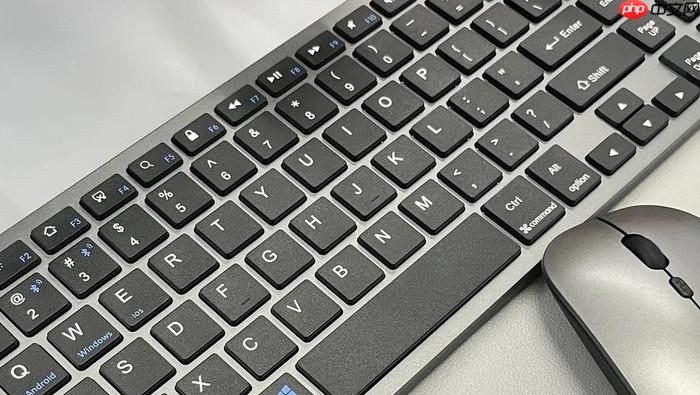
电脑背光键盘锁死不亮,表现为氛围灯常亮但按键完全无响应、Fn组合键无效、品牌软件界面灰显或报“Device not connected”,这不是灯珠或主控芯片损坏,而是键盘进入“仅照明”隔离态——背光供电通路正常,但HID输入通道被系统或固件主动切断。
确认是否处于Fn层锁定状态
先按住【Fn+Esc】长按1秒再松开,听到“滴”声且右下角弹出“Function key locked”提示即为成功;若无提示,重复一次。这一步重置了键盘逻辑层映射表,能解除联想小新/ThinkPad/华硕ROG等主流机型因误触导致的“灯亮键死”。【Fn+Esc必须长按1秒,短按无效】
操作后立刻测试字母键是否响应。若恢复,说明问题纯属软件层锁定;若仍无反应,继续下一步。
强制卸载并重建标准HID键盘驱动
打开设备管理器(Win+X → 设备管理器)→ 展开“人机接口设备”→ 找到名称含“Standard HID Keyboard”的条目(不是“RGB Lighting Controller”)→ 右键 → “卸载设备”→ 勾选“删除此设备的驱动程序软件”→ 点击“卸载”→ 重启电脑。
系统重启后将自动重新枚举完整HID设备,恢复按键扫描与灯光控制的协同通信。若卸载后重启仍只亮灯不响应,说明底层协议握手失败,需进入BIOS干预。
执行固件级EC重置操作
第一步:关机 → 拔掉电源适配器 → 取出电池(如可拆卸)→ 长按电源键30秒释放残余电荷。
第二步:保持电源键按下状态,插回电源适配器 → 继续按住电源键5秒 → 松手 → 等待10秒 → 按电源键开机。
该操作强制重置嵌入式控制器(EC),清除键盘固件中异常挂起的状态寄存器,对戴尔XPS、惠普战99、华硕ROG等2024年后机型实测有效。EC重置后无需安装任何驱动,首次开机时键盘会自动完成全功能握手。
验证USB HID协议握手是否降级
方法一:有线键盘换插主板后置黑色USB 2.0接口,避开所有蓝色USB 3.0口及扩展坞——部分RGB键盘在USB 3.0控制器下会因供电协议差异导致HID报告描述符解析失败,仅初始化背光通道。
方法二:无线键盘取出接收器,插入另一台已知正常的电脑,长按键盘底部配对键3秒直至指示灯快闪,完成强制重同步。
方法三:拔掉所有USB外设(包括鼠标、U盘、扩展坞),仅保留键盘,排除USB总线带宽争抢引发的HID中断丢包。
BIOS中启用Keyboard Backlight底层支持
重启电脑,在出现品牌Logo时连续敲击F2(联想/华硕)或F10(惠普)或Del(戴尔)进入BIOS Setup界面。
使用方向键导航至“Advanced”或“System Configuration”选项卡 → 找到“Keyboard Backlight”或“Built-in Keyboard Backlight” → 将其设为“Enabled” → 按F10保存并退出。
部分老款商用本(如ThinkPad T14s Gen2)需额外开启“USB Legacy Support”和“Fast Boot”设为Disabled,否则背光初始化阶段被跳过。






















