








先看Num/Caps/Scroll Lock指示灯定位锁定类型,再依次尝试Fn+F8、Fn+Esc、Ctrl+Fn解除Fn锁定,五次Shift关闭粘滞键,或通过gpedit.msc设“关闭Windows键热键”为未配置。
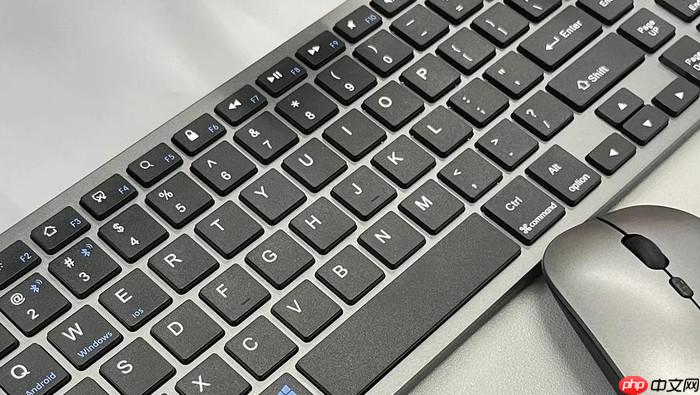
键盘突然全部失灵、连空格和回车都按不动,不是键盘坏了,而是被Fn锁定、Win键禁用、粘滞键误启或Num/Caps/Scroll Lock状态异常触发了系统级锁定;90%以上的情况只需几步操作就能当场恢复,不用重启也不用重装驱动。
先看右上角三盏灯,3秒定位锁定类型
低头看键盘右上角:如果【Num Lock】灯亮但小键盘打不出数字,说明数字区被锁;【Caps Lock】灯常亮却输不出小写字母,就是大小写锁定;【Scroll Lock】灯亮时方向键变成页面滚动,也是基础锁定。这三种直接按对应键即可解除。
若三个灯全灭,且所有键(包括Shift、Ctrl、Win)完全无响应——这才是真正的“全键盘锁死”,必须进入Fn组合键或辅助功能排查。
Fn锁定:F1–F12全失效的硬解法
方法一:Fn+F8(联想拯救者/机械革命/神舟主流机型)
开机状态下同步按下Fn和F8,听到“滴”声或Fn指示灯熄灭即成功。若第一次没反应,先长按Fn约1.5秒再按F8——部分固件对触发时序敏感,顺序颠倒会无效。
方法二:Fn+Esc(樱桃MX-BOARD 8.0/PRO、华硕天选系列)
这个组合直通键盘物理层,不依赖驱动。按完立刻测试F1(呼出BIOS)、F5(浏览器刷新),有响应即生效。
方法三:Ctrl+Fn(樱桃MX-BOARD 6.0系列)
必须左手按Ctrl、右手按Fn,且Ctrl在前、Fn在后——CHERRY固件硬编码逻辑,反着按完全无响应。保持1.5秒以上再松开。
Win键被锁:开始菜单呼不出的专解路径
第一步:检查键盘右上角或侧边是否有物理Win Lock拨杆,拨到“ON”位置。
第二步:尝试Fn+Win(戴尔XPS/联想Yoga/惠普暗影精灵通用);若无效,改试Fn+F2(华硕ROG)或Fn+F12(宏碁掠夺者)。
第三步:按Win+R→输入gpedit.msc→回车→依次展开“用户配置→管理模板→Windows组件→文件资源管理器”→双击“关闭Windows键热键”→设为【未配置】→确定→在任务管理器中右键“Windows资源管理器”→重启。
粘滞键误启:连按五次Shift就弹窗的速关法
① 按Shift键五次,调出“粘滞键”设置窗口;
② 取消勾选“启用粘滞键”和“启用筛选键”;
③ 点击“应用”→“确定”;
④ 立即测试Win+L是否能锁屏——能锁说明粘滞键已彻底关闭;
⑤ 若仍异常,进入“设置→辅助功能→键盘”,关闭所有辅助键开关。
数字小键盘单独失灵的精准处理
笔记本用户注意:若键盘没有独立的Num Lock键,需同时按住Fn键+标有“NumLk”字样的功能键(常见于F7、F8、F11),具体位置请看键帽右下角小字标注。
台式机或带独立数字区的键盘,直接按Num Lock键即可切换状态。若按键无反应,可能是USB供电不足或接口松动,拔插一次原装USB线缆并接入主机后置接口再试。






















