








bless命令设置EFI启动项失败怎么办
在 macos 中通过终端强制切换默认启动磁盘时,如果 bless 命令执行后重启依然进入原系统,通常是因为目标卷的 efi 分区引导文件缺失或权限异常。解决方法是手动使用 bless 指定目标卷的 /system/library/coreservices/boot.efi 路径进行设置,并配合 --setboot 和 --timeout 0 参数确保立即生效且无等待延迟。

sudo bless --mount /Volumes/TargetVolume --setBoot --file /Volumes/TargetVolume/System/Library/CoreServices/boot.efi --timeout 0
sudo shutdown -r now
上述代码将目标卷(替换 TargetVolume 为实际名称)标记为启动项。若仍无效,可尝试先清除当前启动设置再重新设置:先运行 sudo bless --bootefi --recovery4u 恢复默认,再执行设置命令。此方法适用于 Intel Mac 和部分 Apple Silicon Mac 的早期版本,核心在于确保 EFI 引导指针指向正确的二进制文件。
Apple Silicon Mac 无法通过 bless 切换启动盘
对于搭载 Apple Silicon 芯片的 Mac,传统的 bless 命令不再控制启动流程,因此该命令失效是正常的。解决多系统切换问题需使用 bless 的替代方案或直接操作 NVRAM,或者更推荐的方式是通过重启时按住电源键进入启动管理器选择磁盘,或通过系统设置中的“启动磁盘”面板进行切换。若需脚本化,可使用 systemsetup 命令或修改 /Library/Preferences/SystemConfiguration/com.apple.Boot.plist(仅限特定情况),但最可靠的是利用 bless 的 --setBoot 在新版 macOS 中可能已被重定向至固件层,建议直接使用 sudo bless --info /Volumes/TargetVolume 检查状态,并通过重启进入恢复模式使用磁盘工具修复。
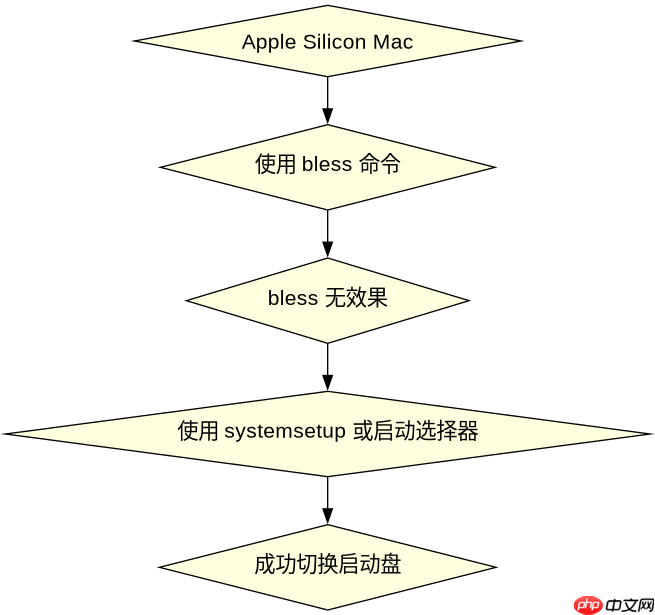

# Apple Silicon 上 bless 可能无效果,推荐使用以下方法验证当前启动卷
bless --info /Volumes/Macintosh\ HD
# 若需强制切换,建议重启并按住电源键选择磁盘
# 或通过脚本调用 systemsetup
sudo systemsetup -setstartupdisk /Volumes/TargetVolume
在 Apple Silicon Mac 上,启动过程由 Secure Boot 和固件直接管理,bless 的作用被大幅削弱。开发者应优先使用图形界面或重启时的启动选择器。若必须通过命令行,systemsetup -setstartupdisk 是更兼容的方式,它会通知固件更新启动偏好。注意,某些情况下需要重启两次才能生效,因为固件缓存可能需要刷新。
切换后系统提示“无法找到启动磁盘”或黑屏
当切换启动磁盘后出现黑屏或错误提示,通常是因为目标系统的 EFI 引导文件损坏、SIP(系统完整性保护)阻止了写入,或两个系统之间的内核扩展不兼容。解决步骤包括:在恢复模式下使用磁盘工具急救目标卷,确保其文件系统健康;检查目标卷是否启用了 FileVault,若启用则需在解锁状态下才能作为启动盘;对于 Intel Mac,确认目标卷的 com.apple.Boot.plist 配置正确;对于 Apple Silicon,确保目标系统已完全更新以支持当前的固件版本。

# 在恢复模式下验证目标卷的健康状况
diskutil verifyVolume /Volumes/TargetVolume
# 检查启动项配置
bless --info /Volumes/TargetVolume
# 若发现引导文件缺失,重新安装目标系统或使用 Time Machine 恢复
此场景下,首要任务是排除硬件和文件系统层面的故障。通过 diskutil verifyVolume 可以检测目标卷是否有逻辑错误。如果目标卷启用了加密,必须在解锁后才能被固件识别为有效启动源。此外,不同 macOS 版本间的内核扩展签名差异也可能导致启动失败,建议将目标系统更新至与当前主机相近的版本,以减少兼容性冲突。若问题依旧,考虑备份数据后重装目标系统。




















