








在 macos 系统中,homebrew cask 下载的应用安装包(.dmg、.pkg 等)默认存储在 /library/caches/homebrew/cask 目录下。要清理这些缓存,最直接有效的方法是运行 brew cleanup --casks 命令,该命令会自动删除不再被当前安装版本引用的旧版安装包。

brew cleanup --casks 命令的具体行为是什么
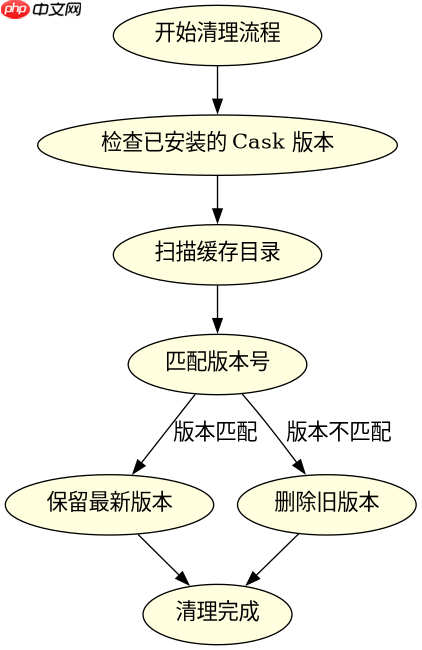
brew cleanup --casks 会扫描 /Library/Caches/Homebrew/cask 目录,并对比已安装的 Cask 版本。它只保留与当前系统上已安装应用版本匹配的最新安装包,其余旧版本的 .dmg 或 .pkg 文件会被永久删除。这个操作不会卸载任何应用,也不会影响应用的正常运行,仅释放磁盘空间。
brew cleanup --casks
# 或者更详细地查看将被删除的文件
brew cleanup --casks -n
执行上述命令后,终端会列出即将被清理的缓存文件。如果希望立即执行清理,去掉 -n 参数即可。对于手动下载的 Cask 包,它们通常位于 ~/Library/Caches/Homebrew/cask,而通过 Homebrew 管理的系统级 Cask 则位于 /Library/Caches/Homebrew/cask。确保你拥有相应的权限来访问和清理这些目录。
如何手动定位并删除特定 Cask 的缓存文件
如果你只想清理某个特定 Cask 的缓存,而不是全部清理,可以进入缓存目录并查找对应的文件夹。每个 Cask 的缓存通常存储在一个以其名称命名的子目录中。例如,要清理 Chrome 的缓存,可以导航到 /Library/Caches/Homebrew/cask 并找到 google-chrome 文件夹。


# 切换到 Cask 缓存目录
cd /Library/Caches/Homebrew/cask

# 列出所有 Cask 缓存目录
ls -la

# 假设要清理 'slack' 的缓存
rm -rf slack

# 注意:请谨慎使用 rm -rf,确保路径正确
手动删除时,务必确认目标文件夹确实是你要清理的 Cask 缓存。误删其他文件或目录可能导致 Homebrew 无法正常工作或需要重新下载大量数据。此外,如果某个 Cask 有多个版本缓存,删除整个文件夹将清除所有版本的历史记录。
清理缓存后如何验证是否成功释放了空间
清理缓存后,可以通过检查 /Library/Caches/Homebrew/cask 目录的大小变化来验证是否成功释放了空间。你可以使用 du 命令来查看目录大小。例如,在清理前运行 du -sh /Library/Caches/Homebrew/cask 记录当前大小,清理后再运行一次,对比两者的差异即可得知释放了多少空间。
# 清理前查看大小
du -sh /Library/Caches/Homebrew/cask

# 执行清理
brew cleanup --casks

# 清理后再次查看大小
du -sh /Library/Caches/Homebrew/cask
如果空间没有明显减少,可能是因为当前没有旧版本的 Cask 缓存可清理,或者某些缓存文件正在被系统进程占用而无法删除。在这种情况下,可以尝试重启电脑后再次运行清理命令,以确保所有相关进程都已停止。

























