








在 macos 访达中,选中图像文件后按下空格键即可快速预览大图。该操作会启动“快速查看”功能,在当前窗口中央以较大尺寸展示图片内容,支持缩放和旋转,且不会打开完整的图像编辑应用。

如何调整快速查看窗口的默认大小
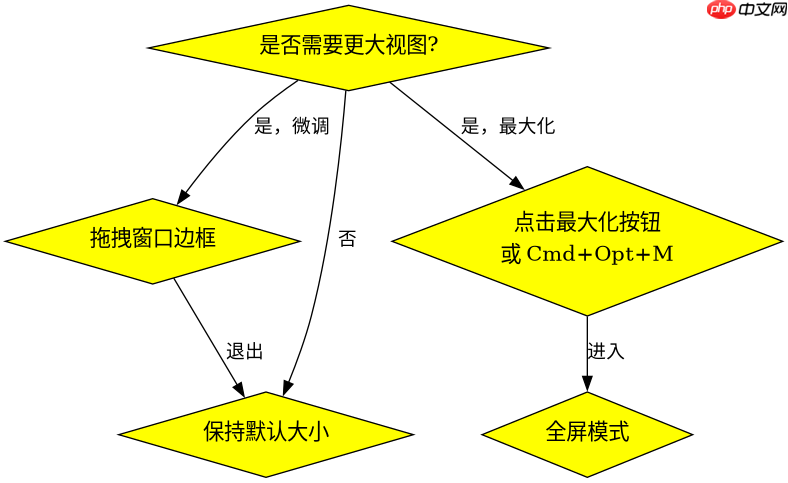
快速查看窗口的大小可以通过拖拽边框手动调整,但系统不会自动记忆不同文件的自定义尺寸。若希望获得更大的预览区域,可以在按下空格键后,将鼠标移至窗口右上角的黄色最大化按钮并点击,或者使用键盘快捷键 Command + Option + M 来切换全屏模式。这种方式能利用整个屏幕空间显示图像细节,适合需要仔细检查图片质量或元数据的场景。

import Quartz
import AppKit

def set_quicklook_size_preference():
    # 注意:macOS 沙盒机制通常限制直接修改系统偏好设置
    # 此处仅为演示如何通过 AppleScript 模拟用户操作
    script = """
    tell application "Finder"
        activate
        set theSelection to selection
        if (count of theSelection) > 0 then
            set frontFile to item 1 of theSelection
            open frontFile using quick look preview
        end if
    end tell
    """
    print("建议直接使用空格键配合最大化手势")

set_quicklook_size_preference()
如何在快速查看中查看图像的元数据信息
在按下空格键进入快速查看模式后,如果图像包含 EXIF、IPTC 或 XMP 等元数据,界面底部会自动显示一行缩略的信息栏。点击这行信息栏右侧的向下箭头(或按回车键),可以展开详细的元数据面板,查看拍摄设备、光圈、快门速度、GPS 位置以及版权信息等详细内容。这一功能无需安装第三方软件,是排查照片来源或整理素材时的高效手段。

import os
from PIL import Image
from PIL.ExifTags import TAGS

def extract_exif_data(image_path):
    try:
        img = Image.open(image_path)
        exif_data = img._getexif()
        if not exif_data:
            return "无元数据"

        result = {}
        for tag_id, value in exif_data.items():
            tag_name = TAGS.get(tag_id, tag_id)
            result[tag_name] = str(value)
        return result
    except Exception as e:
        return f"读取失败: {e}"

# 示例调用
# data = extract_exif_data('photo.jpg')
# print(data)
快速查看是否支持批量预览多张图像
快速查看原生支持对选中的多个文件进行连续预览。在访达中按住 Shift 或 Command 键选中多张图像后,按下空格键,系统会打开一个包含所有选中文件的快速查看窗口。用户可以通过左右方向键或点击窗口两侧的箭头在不同图片之间切换,同时顶部会显示当前图片的序号与总数。这种批量浏览方式比逐个打开文件要快得多,非常适合筛选大量照片。























