








mac 启动磁盘选择界面出现问号闪烁,说明系统无法找到包含有效操作系统的启动卷。这通常是因为硬盘连接松动、文件系统损坏或启动项配置错误导致的。解决此问题的核心做法是进入 macos 恢复模式(macos recovery),使用“磁盘工具”对内部硬盘进行急救修复;若修复无效,则需通过互联网恢复重新安装系统。

如何通过磁盘工具修复启动盘
当屏幕出现问号时,首要任务是检查硬盘是否被识别以及文件系统是否健康。你需要重启 Mac 并进入恢复模式,打开磁盘工具查看内部驱动器状态。如果显示“已验证”或“需要优化”,运行急救功能即可尝试修复逻辑错误。这一步骤能解决因非正常关机导致的索引损坏问题,使系统恢复正常引导。
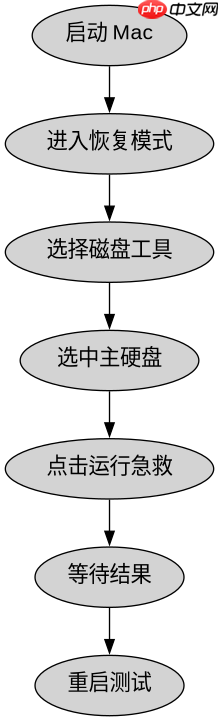
步骤如下:
1. 长按电源键开机,直到看到 Apple 标志。
2. 对于 Intel 芯片 Mac:立即按住 Command (⌘) + R 不放,直到看到地球仪或登录窗口。
3. 对于 Apple Silicon (M1/M2/M3) Mac:长按电源键,直到看到“正在加载启动选项”,然后选择“选项”并点击继续。
4. 在实用工具窗口中,选择“磁盘工具”并点击继续。
5. 在左侧边栏选择你的主硬盘(通常名为 Macintosh HD)。
6. 点击顶部工具栏的“急救”,然后点击“运行”。
7. 等待修复完成,若提示成功,重启电脑。
执行上述操作后,观察硬盘是否被正确挂载。如果磁盘工具显示“无法验证”或报错,说明存在更严重的物理或数据损坏,此时急救可能无法解决问题,需要转向系统重装方案。
如何重置 NVRAM/PRAM 和 SMC
如果磁盘工具修复无效,或者硬盘根本未被识别,可能是底层硬件配置寄存器出错。NVRAM 存储了启动盘选择等关键设置,SMC 管理电源和硬件初始化。重置这两个组件可以清除错误的启动配置,强制 Mac 重新扫描可用磁盘。这是解决问号启动屏的第二大常规手段,尤其适用于近期更新过固件或更换过电池的情况。
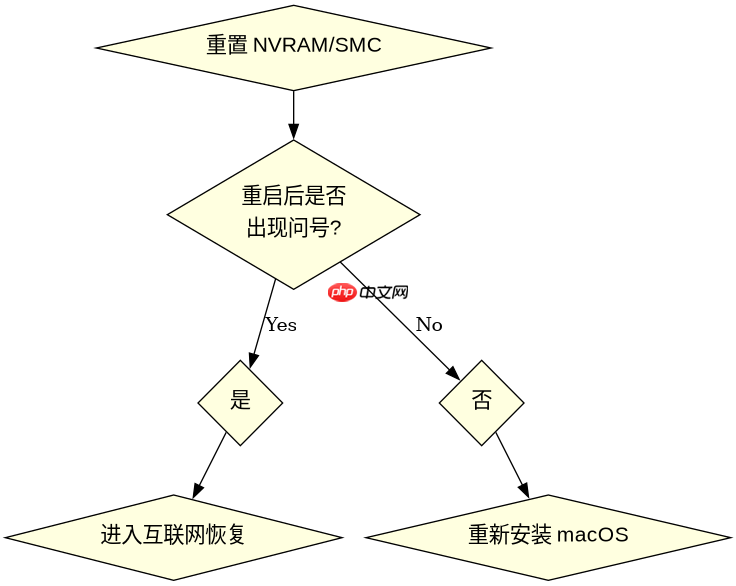
Intel Mac 重置 NVRAM 代码逻辑示意:
- 关机
- 开机并立即按住 Option + Command + P + R
- 保持约 20 秒,听到第二次启动声或看到 Apple Logo 消失又出现
- 松开按键,系统正常启动

Apple Silicon Mac 无需重置 NVRAM,但需重置 SMC:
- 按住电源键 10 秒
- 松开,等待几秒
- 再次按电源键开机
重置操作不会删除任何个人数据,它仅清除硬件层面的临时配置。完成重置后,Mac 会像新开机一样重新检测所有连接的存储设备。如果此时问号消失并进入登录界面,说明问题已解决。若依然闪烁,则必须考虑系统文件丢失的可能性。
如何通过互联网恢复重新安装 macOS
当急救失败且重置硬件寄存器无效时,最彻底的解决办法是通过互联网恢复模式重新安装操作系统。这需要一台稳定的网络连接,因为系统镜像将从 Apple 服务器下载。该过程会保留用户数据(除非你选择抹掉磁盘),但会覆盖系统核心文件。这是解决因系统文件损坏导致无法引导的最终手段。
互联网恢复操作步骤:
1. 进入恢复模式(同前文 Cmd+R 或长按电源键)。
2. 选择“重新安装 macOS”或“从 Time Machine 恢复”。
3. 如果是首次使用网络恢复,可能需要输入 Wi-Fi 密码。
4. 同意许可协议,选择目标磁盘(必须是内部硬盘)。
5. 点击安装,系统将下载并安装最新兼容版本的 macOS。
6. 安装过程中 Mac 可能会重启多次,请勿断电。
7. 完成后,按照向导设置语言、账户等,即可正常使用。
注意,互联网恢复耗时较长,取决于网速。安装完成后,你的个人文件、照片和应用通常都在,但部分应用可能需要重新授权或下载。如果连互联网恢复都失败,或者硬盘在磁盘工具中完全不可见,则极有可能是硬盘硬件故障,需联系 Apple 支持进行维修。






















