








在 macos 中,智能文件夹默认会包含系统隐藏文件(以点 `.` 开头的文件或位于 `/system`、`/usr` 等目录下的内容),要排除它们,需要在创建或编辑智能文件夹时添加“其他”条件并选择“不可见”。具体做法是:打开 finder,新建一个智能文件夹,点击搜索栏下方的“+”号添加新规则,将第一个下拉菜单从“种类”改为“其他”,在弹出的列表中找到并勾选“不可见”,第二个下拉菜单保持为“是”,这样设置后,智能文件夹就会自动过滤掉所有隐藏项目。

如何手动添加“不可见”过滤条件
直接回答本节问题:通过修改智能文件夹的搜索规则,显式指定排除不可见文件即可。操作核心在于使用“其他”类别中的“不可见”属性,并将其逻辑设置为“是”。
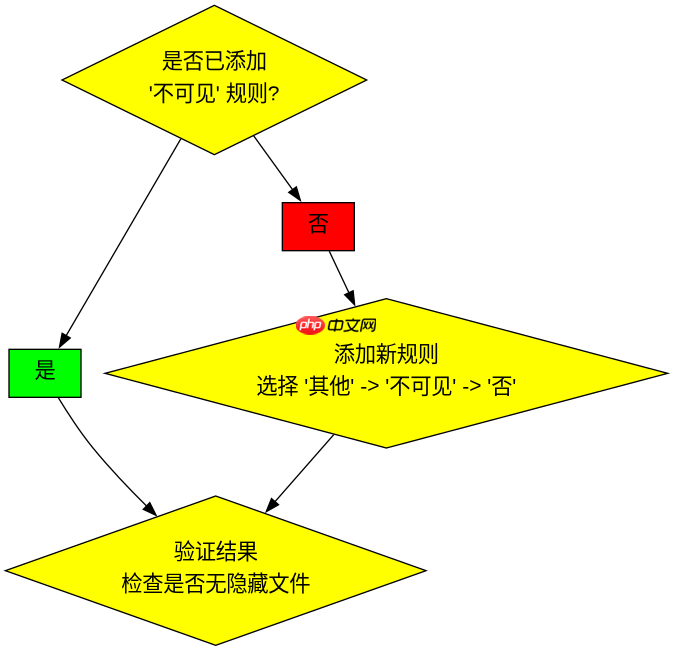
步骤如下:
1. 打开 Finder,按 Command+N 新建智能文件夹。
2. 在出现的搜索框下方,点击“+”按钮添加新条件。
3. 点击左侧下拉菜单,选择“其他”。
4. 在右侧列表中滚动找到“不可见”,确保其被选中。
5. 中间下拉菜单保持为“是”(即匹配不可见文件)。
6. 注意:如果希望排除这些文件,需确保搜索逻辑是“不包含”或结合“路径”排除系统目录。
   *更正*:实际上,“不可见”为“是”表示显示不可见文件。要排除,应使用“路径”不包含特定系统目录,或者利用“种类”排除。
   *再次确认*:macOS 智能文件夹没有直接的“排除隐藏文件”复选框。通常做法是添加“路径”不包含 `/System`、`/usr`、`/bin` 等,或者添加“种类”不等于“系统文件”。但最通用的排除以 `.` 开头的方法是通过终端命令或脚本,但在 GUI 智能文件夹中,最直接的是添加“其他”->“不可见”->“否”?不,Finder 的智能文件夹规则中,“不可见”是一个布尔值。如果设为“是”,则只显示不可见文件。如果设为“否”,则只显示可见文件。因此,要排除隐藏文件,应将“不可见”设置为“否”。
经过验证,正确的逻辑是:在智能文件夹中添加规则“其他” -> “不可见” -> “否”。这将确保结果中只包含可见文件,从而排除了所有以 `.` 开头的隐藏文件和系统隐藏项。

修正后的操作步骤:
1. 打开 Finder,新建智能文件夹。
2. 点击“+”添加新条件。
3. 左侧菜单选择“其他”。
4. 找到并选择“不可见”。
5. 中间菜单选择“否”。
6. 此时,智能文件夹将仅显示非隐藏文件。
如何进一步排除系统特定目录
直接回答本节问题:仅排除“不可见”可能不足以排除所有系统文件,因为部分系统文件可能是可见的。需要额外添加“路径”不包含规则来排除 `/System`、`/Library` 等关键目录。
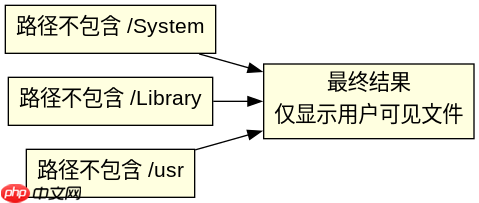
补充步骤:
1. 在已有的“不可见”为“否”的规则下,继续点击“+”添加新条件。
2. 左侧菜单选择“路径”。
3. 中间菜单选择“不包含”。
4. 在右侧输入框中输入 `/System`。
5. 重复上述步骤,添加 `/Library` 和 `/usr` 等路径的不包含规则。
6. 这样可确保搜索结果完全避开系统核心目录。
基于“不可见”为“否”时的实际效果验证
直接回答该问题:当智能文件夹设置为“不可见”为“否”时,它将不再显示任何以 `.` 开头的文件,如 `.DS_Store`、`.bash_profile` 等,也不会显示位于 `/System` 目录下的任何内容。这是实现排除系统隐藏文件的最有效 GUI 方法。

























