








Windows通过USB进行RAW打印,需要安装打印队列,再确认USB端口、驱动和应用输出格式兼容。RAW是打印数据类型,不是把USB改成网络端口,也不会把任意文件自动变成打印机语言;普通文档应先用驱动验证,只有设备支持相应数据时才按应用要求提交原始作业。
一、先区分RAW数据类型与USB连接
以下以windows 10传统打印队列和英文属性窗口为例,不同机型的控件可能不同。
USB描述电脑与打印机的连接方式,RAW描述打印作业的数据类型。它与标准TCP/IP端口中的Raw网络协议不是同一个设置,USB直连不需要因此填写9100端口。
RAW作业的数据应已经符合目标打印机接受的语言或格式,例如设备支持的PCL、PostScript或相应厂商指令。并非所有USB打印机都接受任意此类语言,PDF、图片和Word文件也不能仅改扩展名就当作原始数据发送。
普通打印先让应用通过匹配的正式驱动生成作业;开发程序或专用业务软件需要直接发送RAW时,另行核对它的输出语言、队列名称、权限及设备手册。
二、建立队列并核对实际USB端口
先按该打印机的正式安装说明连接设备,避免自动建成错误的队列。
1、按厂商要求下载并安装与型号、系统和架构对应的驱动,在安装程序要求时连接USB并打开打印机。USB应使用支持数据传输且状态正常的线缆,不能把仅供电线当作数据线。
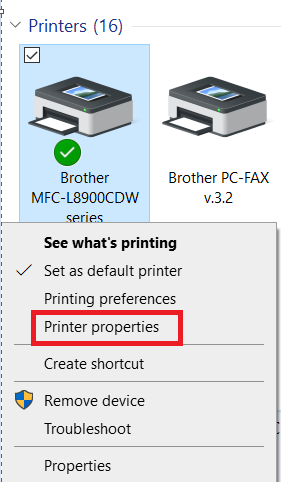
2、在设置→设备→打印机和扫描仪找到相应队列,选择管理→打印机属性;也可在设备和打印机中右键目标,打开Printer properties(打印机属性),不要误入打印首选项或普通设备属性。
3、在Ports(端口)中核对厂商要求的USB虚拟端口与目标设备。端口可能叫USB001、USB002或厂商专用名称,不能固定选最小或最大的编号,也不把WSD或不相关IP端口当成USB直连。
三、按驱动支持核对打印处理器与数据类型
修改需要相应管理权限,不把所有驱动统一改为同一种处理器。
1、打开Advanced(高级)页,核对Driver(驱动程序)与实际打印机型号一致。控件不可修改时,先从属性中的Change Properties(更改属性)按正常流程获取已获准的管理权限。

通过 Clawdos API 实现 Windows 自动化:屏幕捕获、鼠标/键盘输入、窗口管理、文件系统操作和 Shell 命令执行。独立版...
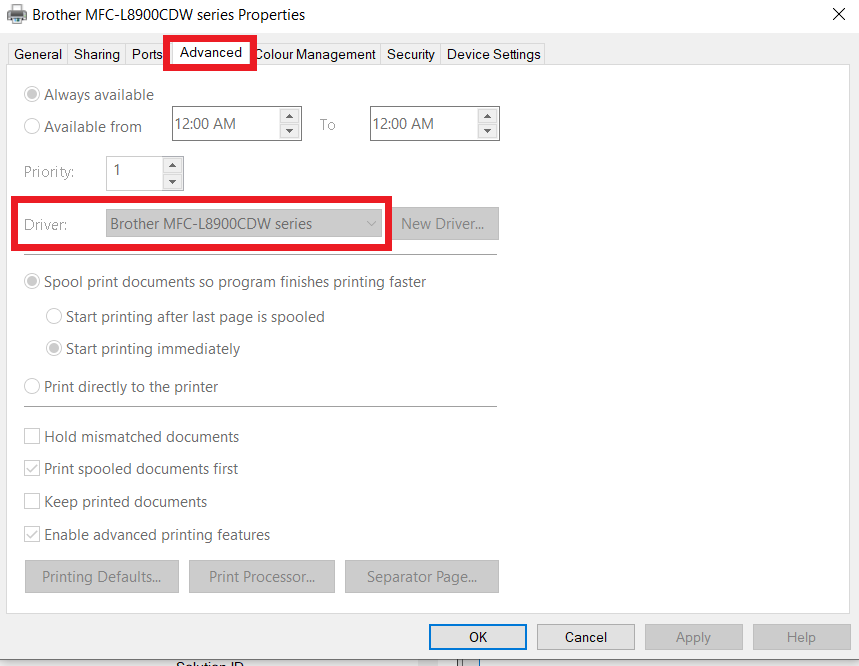
2、驱动提供该入口且厂商要求时,点击Print Processor(打印处理器),查看支持的数据类型。使用WinPrint的相应传统队列可按厂商要求选择RAW,再确定并应用。
3、厂商使用专用处理器、类型不同或没有这一入口时,保持其支持配置,不替换DLL或强改注册表。RAW与带追加换页符的选项也可能不同,应按设备与软件要求选择。
四、先验证普通打印,再验证受支持的原始作业
测试页只验证驱动队列的基本通路,不证明任意RAW文件都能打印。
1、进入General(常规),点击Print Test Page(打印测试页)。观察队列状态与实际出纸,只有作业消失而没有打印,仍需检查设备、耗材、端口及驱动。

2、普通测试通过后,若专用应用确实支持RAW输出,选择已核对的同一队列,使用厂商提供的小型、无敏感内容的兼容测试数据提交。开发接口应按Windows打印后台处理程序的作业流程设置数据类型、写入数据并结束作业,核对返回值与实际输出。
3、出现乱码或持续出纸时停止重复提交,取消自己刚发出的作业,再核对打印机语言与应用输出。不要重启后台打印服务来直接清除他人的全部作业,也不把强制删除队列文件作为日常测试方法。
4、完成后保留有效的队列、端口及应用格式记录。USB直连无需为了RAW打印额外开放公网端口或关闭防火墙,网络打印则应另按实际网络方案配置。




















