








Windows投屏先确认电脑是发送端还是接收端,再选择有线连接或支持Miracast的无线显示设备。发送时用投放列表选择目标,连接后再设置复制或扩展;接收设备画面则需单独配置投影到此电脑。设备兼容、无线驱动和接收权限都会影响连接,不能只开启蓝牙就完成投屏。
一、先确认投屏方向和设备支持
以下以windows 11为例,有线显示与无线投放是可选路径。
第1步:将电视或投影仪切换到正确输入源,按厂商说明开启其无线显示接收功能。无线方式需要双方支持相应的Miracast能力,普通网络投视频功能不一定支持整个桌面投放。
第2步:需要有线连接时,确认电脑接口支持视频输出,再连接HDMI、DisplayPort或合适的转接器。USB-C接口形状相同不代表一定支持视频输出,不能仅凭接口外观判断。
第3步:使用无线方式时开启电脑WLAN,保持设备距离合适并核对无线及显卡驱动。Miracast不等同于蓝牙配对,也不能把“必须能上互联网”或“必须同一路由器”作为所有设备的统一条件。
二、从电脑连接无线显示设备
电脑作为发送端时,先在目标设备上进入可被发现的接收状态。
第1步:在电脑按Win+K打开投放列表,等待搜索可用显示设备。列表为空时先核对接收端是否支持、是否开启接收,不立即重置整套网络。
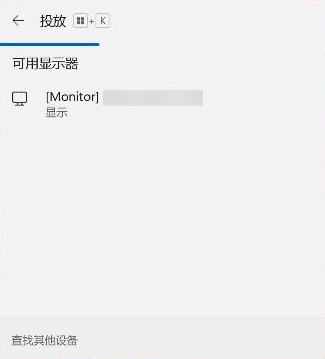
第2步:选择核对过的设备名称,在接收端同意连接,按提示输入配对码或完成确认。会议室有多个屏幕时先确认名称和位置,不把画面发到其他人的设备。
第3步:等待目标屏幕出现电脑画面,再移动一个普通窗口验证连接。没有实际显示时先记录提示,不能仅凭设备出现在列表中认定已经成功。
三、连接后选择复制或扩展
投影模式决定两块屏幕如何显示,不能代替建立连接。
第1步:按Win+P打开投影选项,根据任务选择复制或扩展。复制显示相同桌面,扩展提供更大的桌面空间;不要把仅第二屏幕误当作复制。
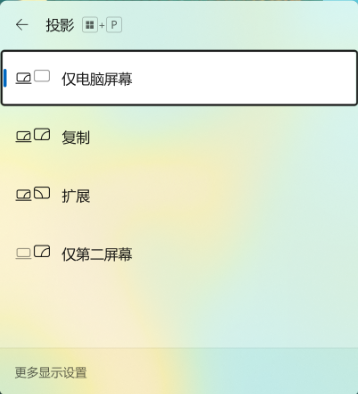
第2步:使用扩展时进入设置→系统→屏幕,识别显示器并按实际位置排列,再按各设备支持设置缩放、分辨率和刷新率。更改后确认能正常阅读,再保留设置。
第3步:演示前检查声音输出和共享内容,结束后用Win+K断开无线显示设备。有线使用则先保存工作,再按需恢复电脑屏幕并断开线缆。

通过 Clawdos API 实现 Windows 自动化:屏幕捕获、鼠标/键盘输入、窗口管理、文件系统操作和 Shell 命令执行。独立版...
四、需要让电脑接收画面时安装无线显示器
这一分支用于把其他设备的画面投到电脑,发送到电视时不必照做。
第1步:在Windows搜索中打开可选功能,选择查看功能,搜索并勾选无线显示器。不同构建可能把可选功能放在系统或应用页面,以本机入口为准。
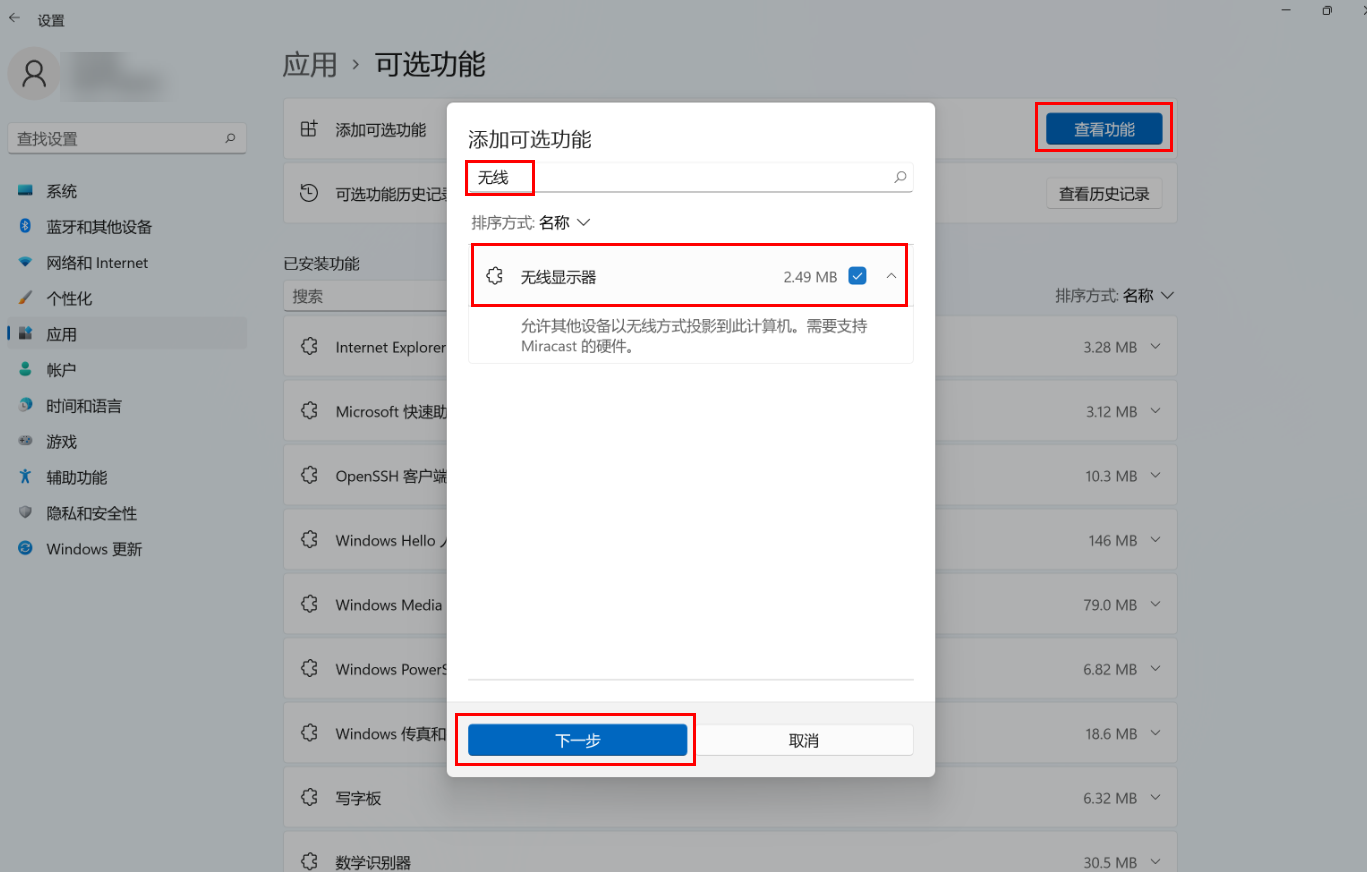
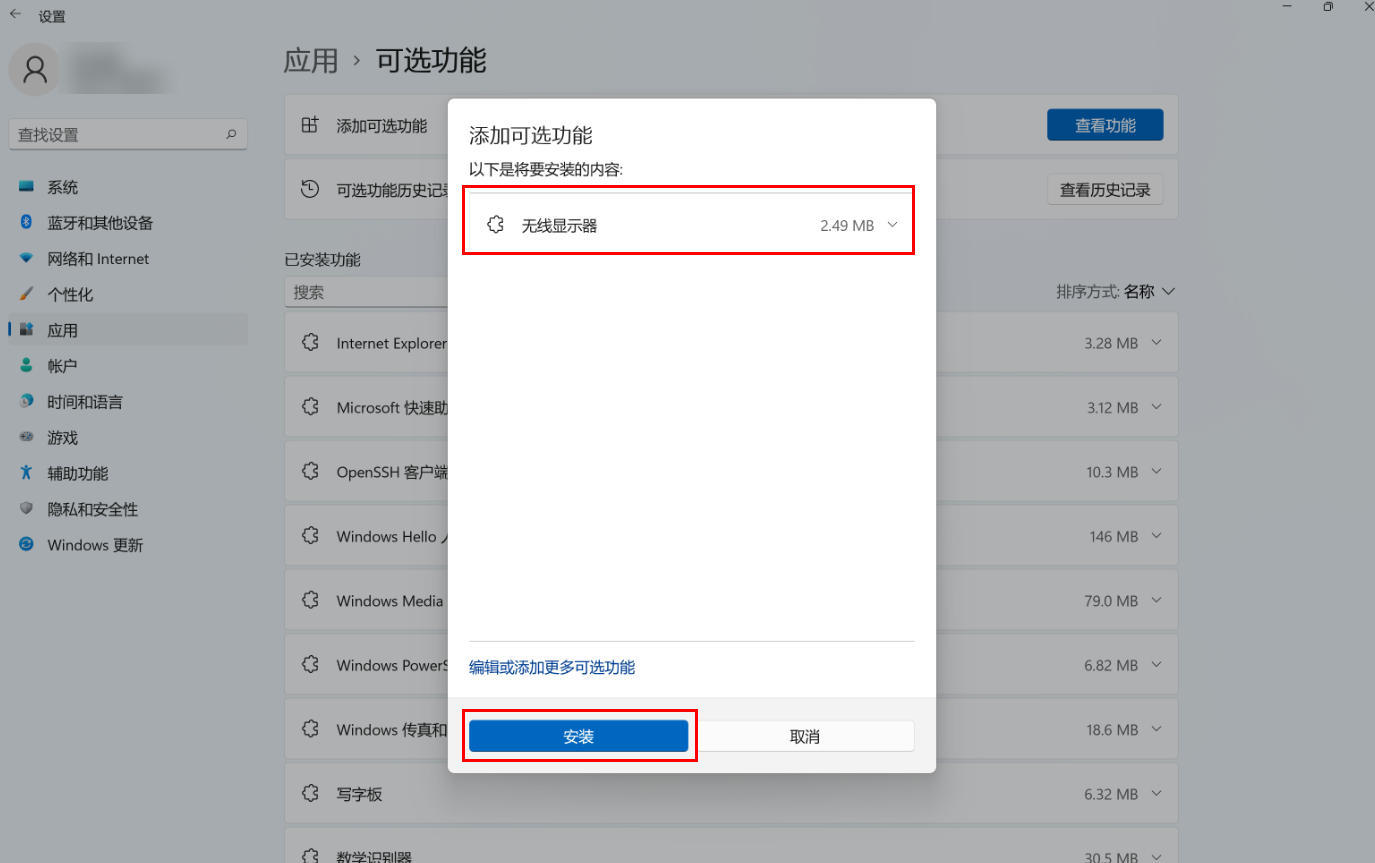
第2步:点击下一步,核对将安装的功能,再点击安装并等待完成。组织管理的电脑若无法安装,应按管理流程处理,不下载安装来源不明的同名组件。
第3步:打开设置→系统→投影到此电脑,配置允许被发现的范围、连接确认和配对要求,再启动无线显示器应用;部分旧构建使用连接应用。

五、确认接收应用就绪并处理失败
接收应用就绪后,还需要由发送设备建立会话。
第1步:保持无线显示器或连接应用运行,核对接收电脑名称,再从另一台支持的设备选择该电脑;首次连接按接收端提示确认。
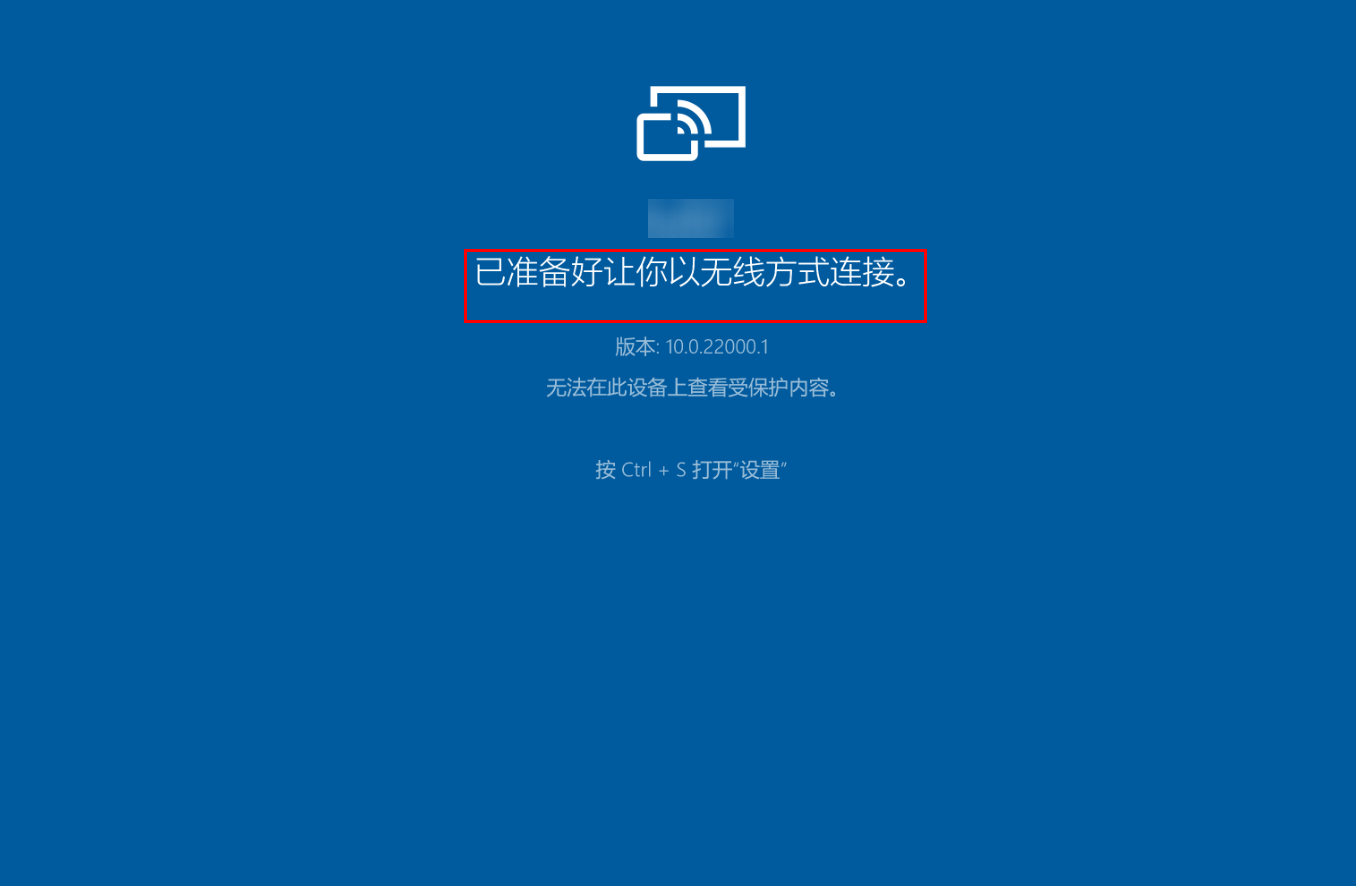
第2步:连接后检查目标窗口是否正常显示,需要键盘鼠标控制时另行核对允许输入的选项与设备支持。画面能显示不代表远端输入也已被允许。
第3步:提示不支持接收、搜索不到或连接后黑屏时,分别核对硬件能力、功能安装、接收状态和驱动。工作结束后退出接收应用,并按需要关闭被发现入口。



















