








光影魔术手照片打印不了,先确认选中了实体打印机,再用Windows测试页区分设备和软件问题。测试页也失败时,先查连接、队列和驱动;测试页正常时,再回到光影魔术手检查排版、纸张和打印预览,不反复发送同一任务。
一、先找到正确的打印设备
windows 10与windows 11的设置入口不同,后续都要核对真实型号。
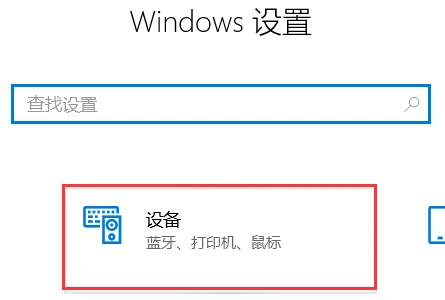
① 检查打印机电源、USB连接或网络连接。Windows 10进入设置→设备;Windows 11进入设置→蓝牙和设备,再打开打印机和扫描仪。
② 确认所需实体打印机已安装并可用。只有Microsoft Print to PDF等虚拟设备时,先添加实体打印机;选择虚拟设备只会输出文件。
二、用队列和测试页区分故障范围
先验证系统能打印,再排查光影魔术手的排版。
① 在打印机设置中打开目标设备的打印队列;使用控制面板“设备和打印机”时,先选中设备,再打开查看现在正在打印什么。
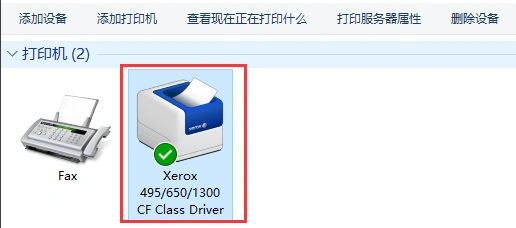
② 检查是否有卡住、暂停或报错的任务,确认后只取消自己不再需要的任务,避免重复提交。
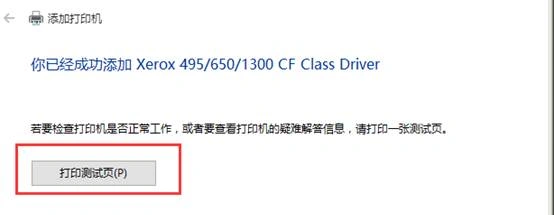
③ 从打印机的管理或打印机属性→常规打印测试页;刚完成添加时,也可直接用安装完成页的打印测试页按钮。
④ 测试页失败时,按设备提示处理缺纸、卡纸或脱机,再运行Windows打印疑难解答并核对厂商驱动。尚未恢复前,不靠改照片尺寸解决。
三、系统正常后回到软件试印
测试页正常而只有这张照片失败时,才优先检查照片和排版。
① 重新打开一张普通JPEG,在光影魔术手的排版页确认照片已加入,再点击打印。
② 在打印机下拉框核对型号,纸张和驱动设置与实物一致,份数先设为1,检查预览是否空白或超出纸张后再提交。
③ 普通照片能打印而原照片失败时,用副本重新导出JPEG或PNG并简化排版后复试;所有应用都失败时,继续按系统或打印机故障处理。
























