








7-Zip可把原文件打包为7z格式的EXE自解压文件:进入“添加到压缩包”,选择7z并勾选“创建自释放程序”,核对.exe文件名后生成。接收方可在Windows运行它提取文件;普通自解压包不会因此自动成为软件安装程序。
一、选中要归档的原文件
先确认来源和内容,避免把旧压缩包再套一层当成完整自解压内容。
步骤1:打开7-Zip文件管理器,进入原文件所在文件夹。
步骤2:选中需要打包的文件和文件夹,点击工具栏添加/Add。

二、选择7z并创建自释放程序
原生SFX选项对应7z归档,不是给任意ZIP或RAR文件改一个EXE后缀。
步骤1:在添加窗口把压缩格式设为7z。
步骤2:勾选创建自释放程序/Create SFX archive,核对新文件名以.exe结尾,输出到独立目录。
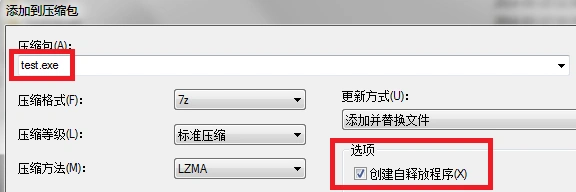
步骤3:选择目标环境能支持的方法和适量内存参数;无加密需求时密码栏留空,确认未启用删除源文件,再点击确定。
三、在独立目录试运行并核对文件
自解压文件是可执行程序,只运行自己制作或来源可信的文件。
步骤1:找到生成的EXE,在Windows打开它,出现Extract to/提取到窗口后先核对目标位置。
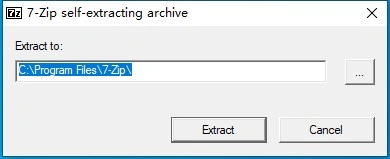
步骤2:用浏览按钮选择普通可写的新文件夹,避免默认写进Program Files等受保护目录,再点击Extract。
步骤3:完成后核对文件数量和代表性内容。普通7z.sfx负责提取;自动安装或自动运行程序属于另外的安装器模块与配置流程。
步骤4:发给接收方时说明这是Windows EXE;macOS、手机等环境不能把它当成本机可直接运行的程序,需另提供适用格式。























