








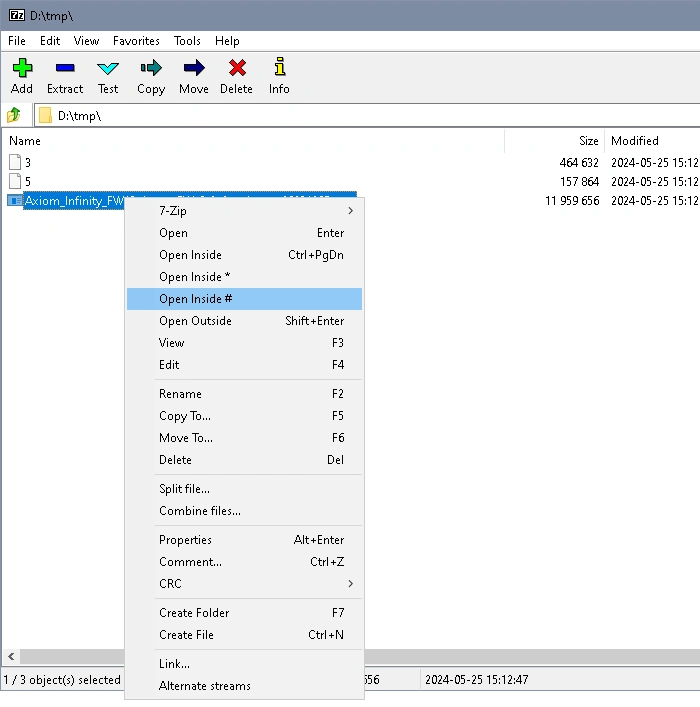
7-Zip“打开压缩包”子菜单里的井号#表示解析模式(Parser mode),用于检查文件内可识别的归档片段。它不是密码找回、哈希校验或强制修复开关;普通ZIP、7z文件通常直接打开即可,不必默认使用#。
一、分清普通打开、星号和井号
文件管理器中的open inside对应“内部打开”,不同打开方式处理容器的层次不同。
1、普通打开压缩包/Open Inside用于正常浏览支持的归档,必要时进入内部子容器。
2、Open Inside *只打开最外层容器;例如部分自解压EXE可能先按可执行文件容器显示。
3、Open Inside #进入解析模式,寻找可识别的内部数据;它不等同于逐字节全面扫描,也不会绕过加密。
二、按实际入口选择解析模式
资源管理器里的子菜单和7-Zip自身的右键菜单名称可能不同。
1、需要在资源管理器显示相关子菜单时,进入工具→选项→7-Zip,检查打开压缩包 >及层叠菜单项目,保存后重新右键文件。
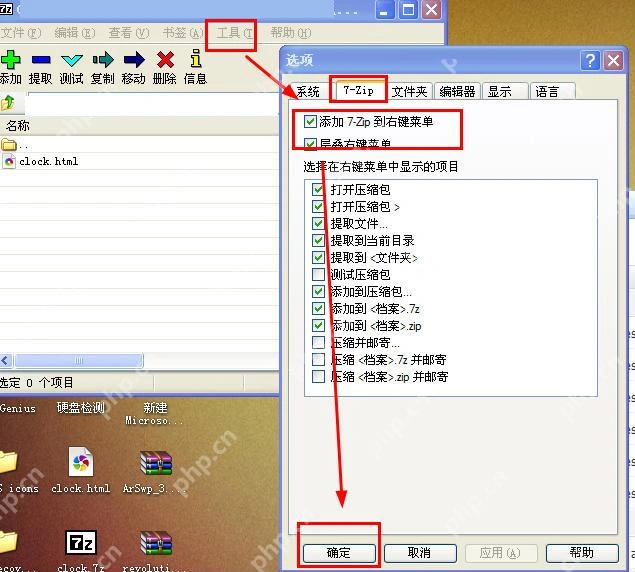
2、菜单里确有#时再选择;找不到这个入口,可在7-Zip文件管理器中选中文件,右键选择Open Inside #,无需猜测其他菜单。
3、只查看自己有权分析的文件;解析EXE或固件时保持只读检查,不双击运行其中的程序。
三、按内部条目判断是否有可提取内容
解析结果依文件结构和支持范围而定,不保证每个EXE都包含可用压缩包。
1、执行解析后,先查看列出的文件名、类型、大小及偏移等信息;出现数字命名或嵌入EXE条目不等于已经恢复原目录。
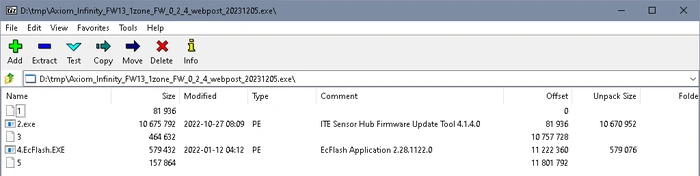
2、需要保留某个支持的内部条目时,选中后点击提取并指定新目录,检查提取结果。
3、没有合适条目或数据仍损坏时,停止把#当万能修复。命令行的7z l -t# 文件名对应解析查看;用于检查所有字节起点的#:e是另一种更深入选项。























