








7-Zip右键压缩或解压提示拒绝访问时,先分清是读不到源文件,还是写不进目标目录。优先换到当前账号可写的新文件夹,再检查文件占用和权限;只有确实需要操作受保护目录且具备授权时,才以管理员身份打开7-Zip处理。
一、先看错误路径指向哪里
同样的拒绝访问,可能发生在源文件读取、创建压缩包或提取输出阶段。
① 记录错误中的完整路径和Cannot open output file/无法打开输出文件等提示,判断它指向源文件还是输出位置。
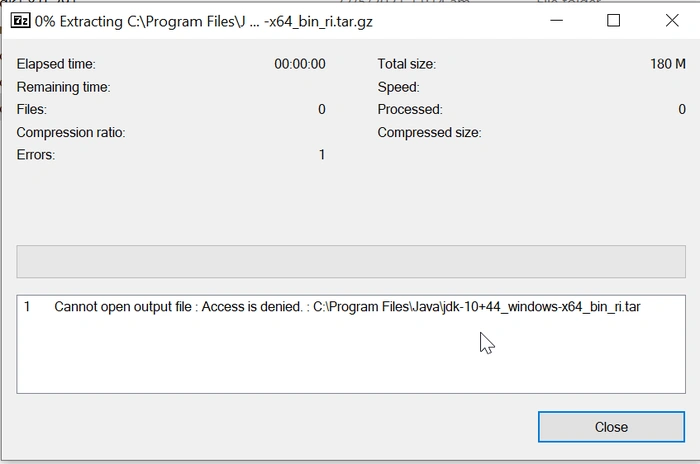
② 输出指向Program Files等受保护目录时,先改用自己创建的普通文件夹;不要为了测试给整个系统盘放宽权限。
③ 若源文件本身也无法打开或复制,先核对账号读取权限及文件是否仍被程序独占,关闭相关程序后再试。
二、直接指定一个可写的提取目标
从7-Zip拖到资源管理器会使用临时目录;点击提取可以直接指定目标。
① 在目标盘新建一个普通测试文件,确认当前账号确实可以写入;写不了时先换位置,不继续反复解压。
② 选中压缩包后点击提取文件/Extract files,在提取到/Extract to填写新建文件夹,或用右侧浏览按钮选择。
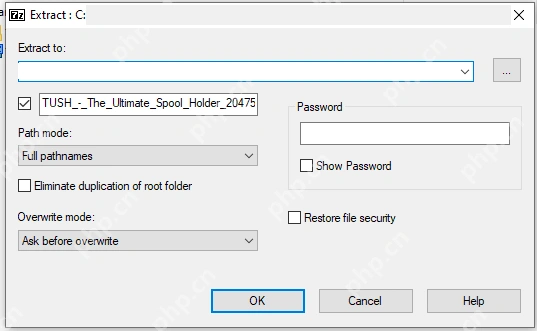
③ 保留需要的目录结构和询问覆盖选项,确认目标盘空间足够,再开始提取;成功后核对错误列表和实际文件。
三、必须写系统目录时再提升权限
管理员运行也不能代替缺失的解密密钥、网络账号权限或企业管理授权。
① 确认文件来源和操作目的后,关闭普通7-Zip窗口,在安装目录找到7zFM.exe。
② 右键选择以管理员身份运行,按Windows提示确认授权,再从这个窗口选择文件并提取。
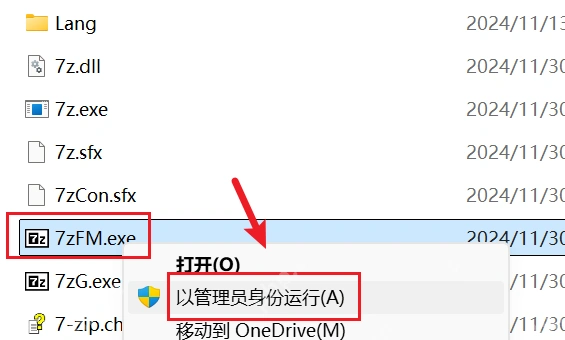
③ 仍被拒绝时检查该路径权限、占用及安全软件的拦截记录;由设备管理员处理必要授权,不关闭UAC或给Everyone整个磁盘的完全控制。























