








光影魔术手抠图后修边,应先用选中笔补回主体、用删除笔去掉残留背景,再少量调整边缘羽化。白边或漏抠区域不能只靠降低前景透明度解决。不同4.x版本的抠图入口略有差异,按实际可用的自动或智能抠图界面操作。
一、进入抠图并完成初步选择
普通自动抠图适合先划分主体和背景;有可用智能抠图的版本,也可先自动识别。
第1步:打开照片,展开工具栏的抠图菜单;入口未直接显示时,在更多菜单中查找。

第2步:选择自动抠图,标记要保留的主体和要删除的背景。若使用可用的智能抠图,先等初步分离完成再修正。
二、补回漏掉的主体并清掉背景
先放大边缘,观察发梢、孔隙、衣服轮廓等细小区域。
第1步:选择选中笔,在漏掉的主体内部补画;靠近细边时调小半径。
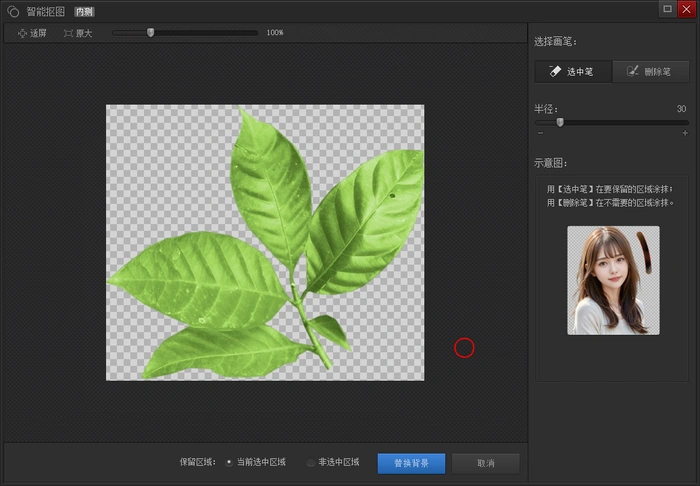
第2步:切换删除笔,在仍残留的背景区域补画,避免笔触跨到主体内部。
第3步:检查保留区域,点击替换背景查看分离后的轮廓;需要继续修改时用返回抠图。
三、少量羽化并保存检查
羽化只负责柔化边缘,过大会让轮廓发虚。
第1步:临时选择与主体反差明显的纯色背景,检查是否还留有白边或背景碎片。
第2步:从较低值开始调整边缘羽化,以轮廓自然且细节仍清楚为准;不要用降低前景透明度来掩盖漏抠。
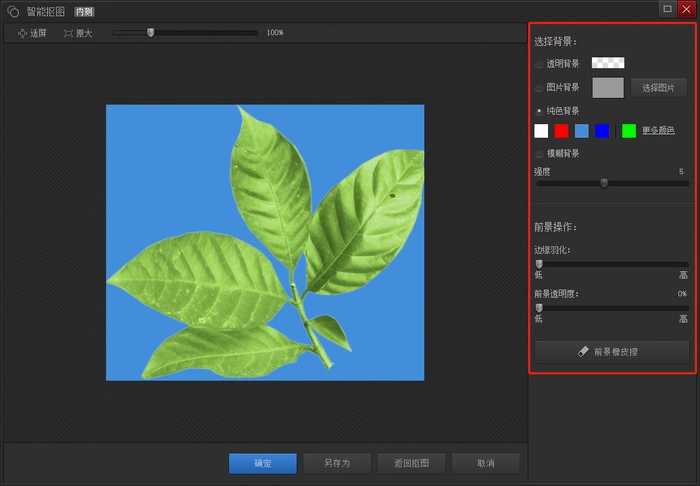
第3步:只有少量局部残留时,可使用当前窗口提供的前景橡皮擦细修;误删主体则返回抠图补选。
第4步:按用途选择最终背景;需要透明时选择透明背景。
第5步:点击另存为保存副本;透明图片选择PNG格式。
第6步:重新打开保存文件,检查主体边缘与背景是否符合用途。























