








Listary能搜索已连接且Windows可读取的移动硬盘。V6通常自动索引NTFS分区,exFAT、FAT32等非NTFS位置需要手动添加;自定义索引入口带Pro标识时需相应授权。先确认盘符、索引范围和更新时间,再搜索文件名。
一、先确认磁盘能读取并进入索引范围
本文以windows 10/11上的listary v6为主,v7 beta的界面可能不同。
1、连接移动硬盘,在文件资源管理器中打开它,确认盘符和目标文件夹可访问;加密磁盘需先解锁。
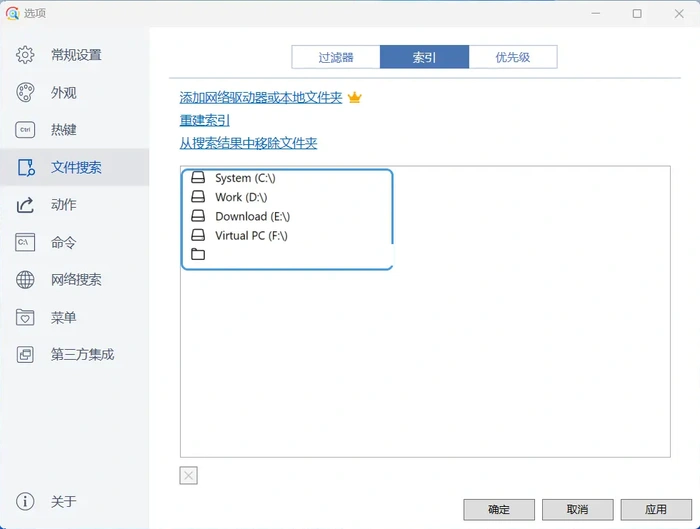
2、右键Listary托盘图标,打开选项→文件搜索→索引,检查目标分区是否已列出。NTFS外接盘通常能自动加入,不代表尚未连接的磁盘也可实时搜索。
二、为非NTFS位置添加索引
手动添加适用于可被资源管理器访问、但没有自动加入的文件夹;带Pro标识的功能需先确认授权。
1、点击添加网络驱动器或本地文件夹,选择移动硬盘根目录或实际需要搜索的子文件夹。只搜索部分资料时,可仅添加该子目录。
2、选中新增项目,设置重新扫描计划。先尝试自动更新;若新增文件不能及时进入结果,再按需要改用定时扫描。
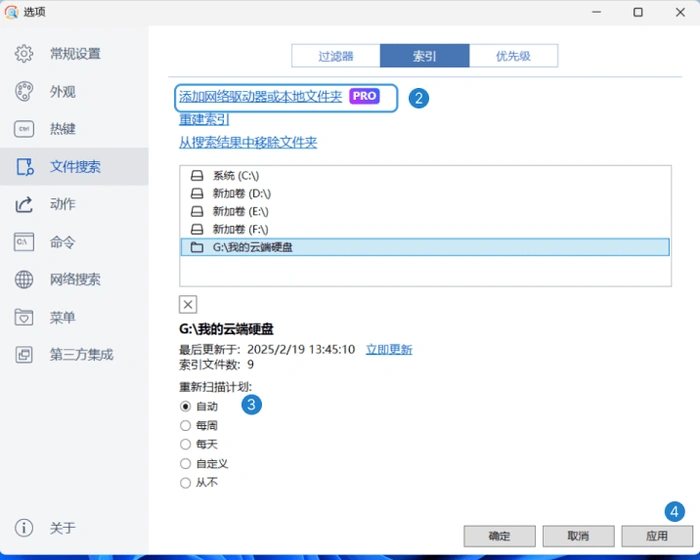
3、点击应用,等待首次索引完成;查看最后更新时间与索引文件数,不能把“从不更新”的计划当作持续同步。
三、搜索后核对路径,搜不到再检查排除规则
索引完成后用一个确定存在的文件或文件夹名测试,避免把其他磁盘的同名结果当成命中。
1、双击Ctrl打开Listary,输入目标名称,进入文件搜索窗口后查看路径列;需要时用文件或文件夹筛选缩小结果。

2、若仍搜不到,进入选项→文件搜索→优先级,检查目标目录是否位于不索引(Do not index)。仅移除误加的排除规则,不删除磁盘文件。

3、回到索引设置检查更新时间,必要时更新该位置;磁盘断开后出现旧结果,并不代表文件仍可打开。重新连接后再验证路径与文件。























