








扬声器提示未接入,先确认提示对应的是实际使用的接口,还是未连接的耳机、HDMI或数字输出端点。内置扬声器、3.5毫米音箱、USB音频和显示器音频的识别方式不同,应按连接类型检查,不因一个闲置端点未插入就重装声卡。
一、先辨认未接入的具体播放设备
同一声卡可能列出多个输出端点,未插入的闲置接口通常不需要修复。
1、按Win+R输入mmsys.cpl并回车,进入播放页,核对提示未插入的名称、设备型号和默认播放标记。
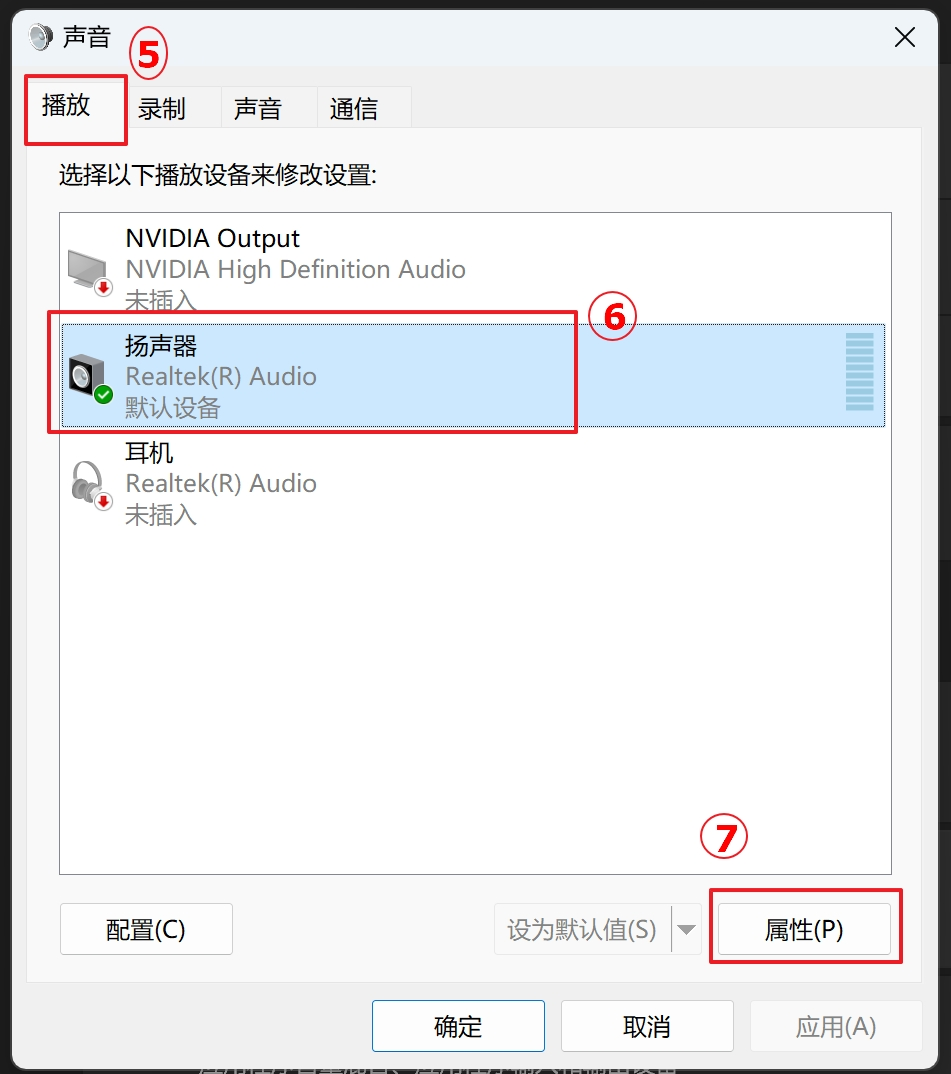
2、如果实际使用的扬声器正常,而未插入的是未使用耳机或显示器端点,保留正确输出即可;内置扬声器也不要求外接音箱插孔里必须有线。
3、外接3.5毫米音箱应检查供电、音量和插头是否完全接入正确输出孔;USB音箱则检查USB供电和枚举,HDMI设备要核对显示器是否具备音频播放能力。
二、检查端点是否被禁用
禁用状态与插孔未检测到,是两种不同问题。
1、右键开始进入设备管理器,展开音频输入和输出,找到实际使用的扬声器。
2、右键该端点,只有出现启用设备且符合管理要求时才启用;没有该命令表示并非这个禁用状态,不继续强改。

3、返回系统声音设置重新选择实际输出,再播放短音频。仍未识别时,换可靠线缆或另一可用接口作对照。
三、前面板接口异常再核对厂商设置
插孔检测选项不能替代正确接线和完好的硬件。
1、只有本机使用相应Realtek方案时,打开其控制台,查看设备高级设置或插孔相关项目,记录原设置和当前识别结果。
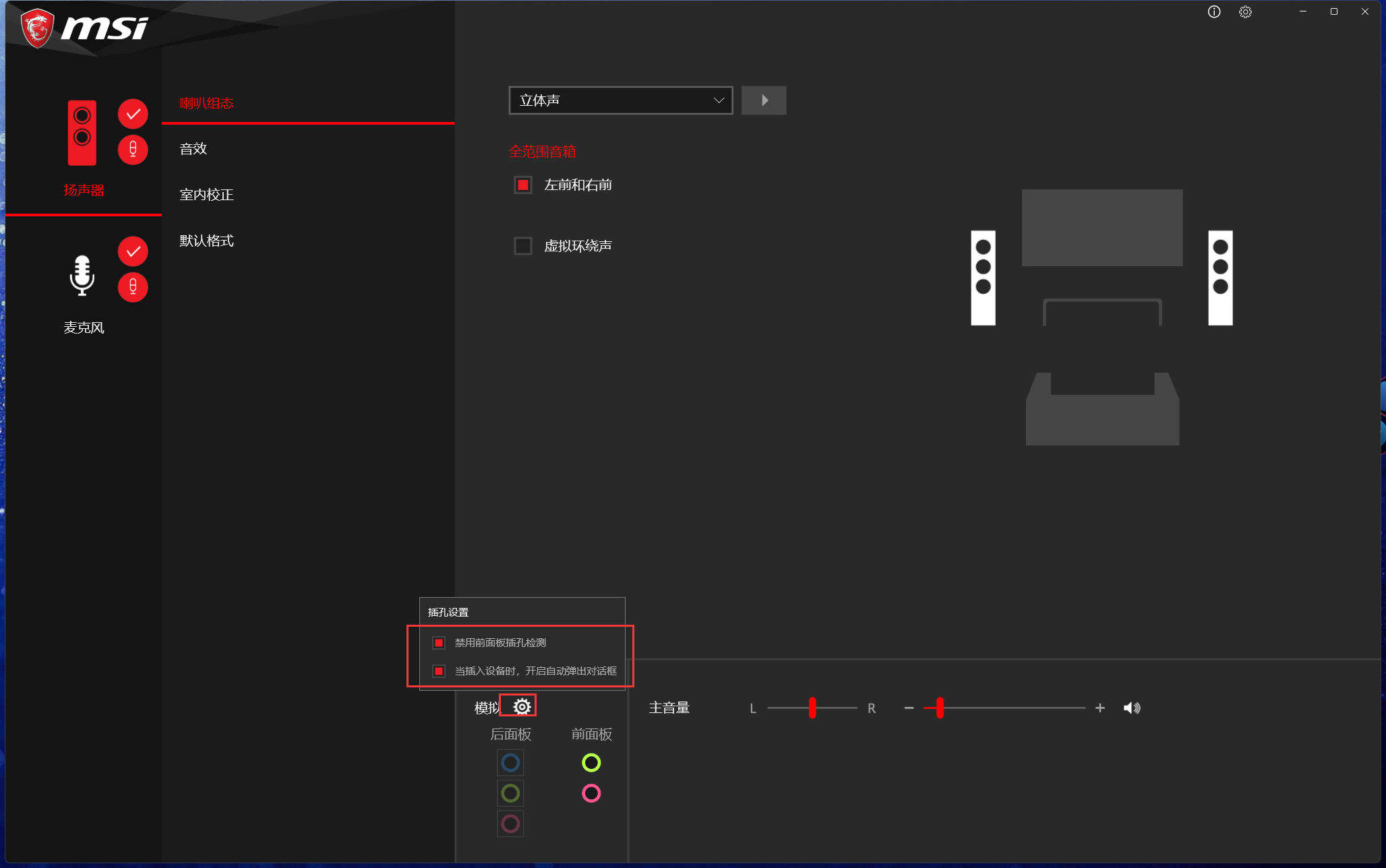
2、不同厂商对禁用前面板插孔检测等选项定义和默认值可能不同,按该主板手册处理;不要照搬另一机型的勾选状态,强制输出也不能证明物理接口完好。
3、台式机仅前面板异常时,可改接后面板对照;涉及机箱内部音频接线时,先关机断电,按手册或由售后检查。笔记本和USB设备按各自接口方案排查。
























