








Win11能否开启立体声混音,取决于声卡和驱动是否提供该录音设备。已有该设备时,在经典声音窗口显示禁用设备并启用,再让录音软件选择它;缺少该功能时,可用支持系统音频回环的录音方式,不必强行补开关。
一、进入经典录制设备列表
音量合成器调应用音量,立体声混音则属于录制设备。
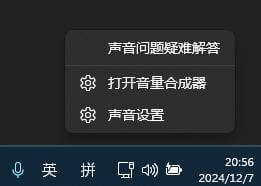
第一步:右键任务栏扬声器图标,选择声音设置;不要把打开音量合成器当成录制设备入口。
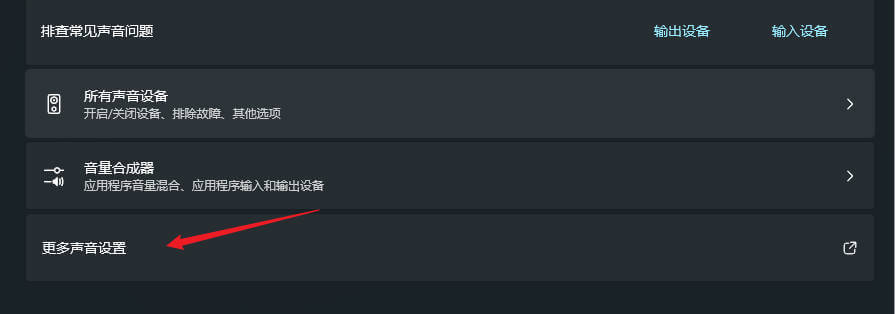
第二步:在声音页下方找到更多声音设置并打开。也可按Win+R输入mmsys.cpl后回车。
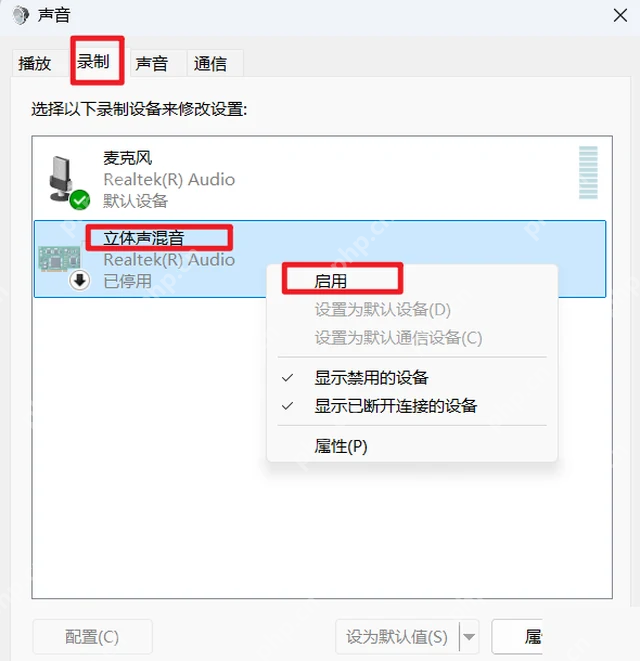
第三步:切换到录制页,在列表空白处右键,勾选显示禁用的设备,必要时同时显示断开的设备。
二、启用设备并选作录音来源
名称可能是立体声混音或Stereo Mix,不是所有声卡都会出现。
第一步:找到立体声混音,右键查看状态;菜单提供启用时才点击启用。
第二步:点击应用或确定保存,再打开录音软件,在音频输入选项中选择立体声混音,不要仍选普通麦克风。
第三步:只有软件只能使用默认录音设备时,才考虑将它设为默认设备,并先记录原值;不必同时改为默认通信设备,通话通常仍需真实麦克风。
第四步:播放一小段允许录制的系统音频,录制后回放验证。完成后恢复原录音来源,避免下一次通话没有人声。
三、没有立体声混音时如何处理
显示隐藏项只能找回驱动已有的设备,不能创造硬件功能。
第一步:核对本机型号与官方音频驱动说明;部分采用SoundWire的电脑本就不提供传统立体声混音。
第二步:需要录系统声时,选择支持WASAPI回环或独立系统音频捕获的可信应用,并选对播放端点;不下载所谓通用混音驱动。
























