








立体声混音录不到声音,先确认录音软件真的选中了它,再核对音频是否从对应声卡播放。设备已启用不代表能捕获HDMI、USB耳机或蓝牙输出;按音源、播放端点、混音级别和软件录音结果逐项对照,别只反复勾选侦听。
一、确认播放音源与声卡链路一致
录音端点与实际播放端点不匹配,是需要先排除的情况。
1、在录音软件的输入设备选项中选择实际的立体声混音,确认没有误选麦克风、虚拟声卡或默认设备的旧缓存。
2、打开设置→系统→声音,检查正在播放音频的输出设备;Realtek混音一般应对照相应的Realtek输出,而不是默认捕获其他硬件。
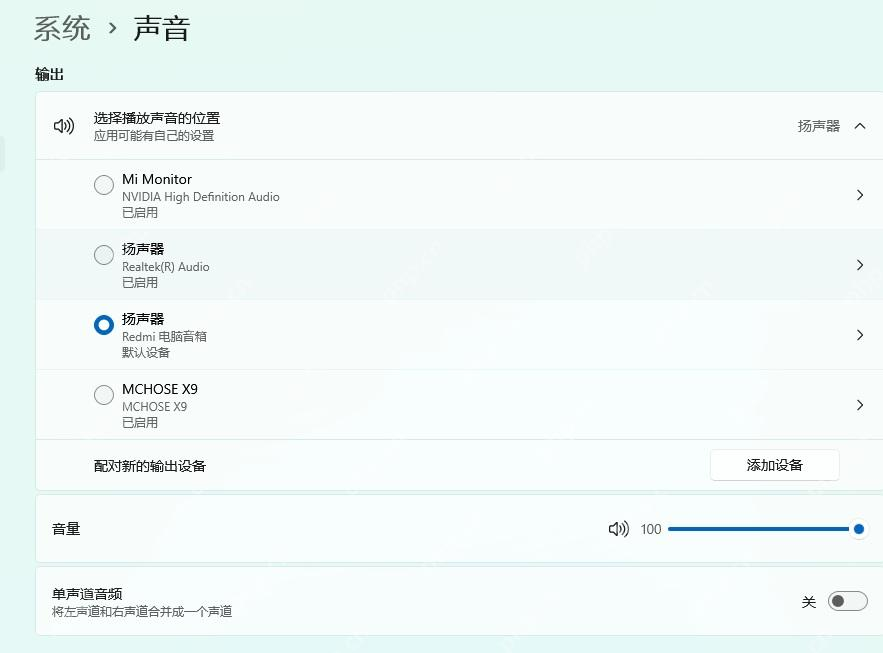
3、若声音正在走HDMI、USB或蓝牙端点,按实际需要改用对应端点的WASAPI回环捕获,或在确认可用后把测试音频切到该声卡。先降低音量,避免意外外放。
二、检查应用有没有真的向该端点发声
系统主音量与单个应用音量需要分别核对。
1、右键扬声器图标,找到打开音量合成器入口。
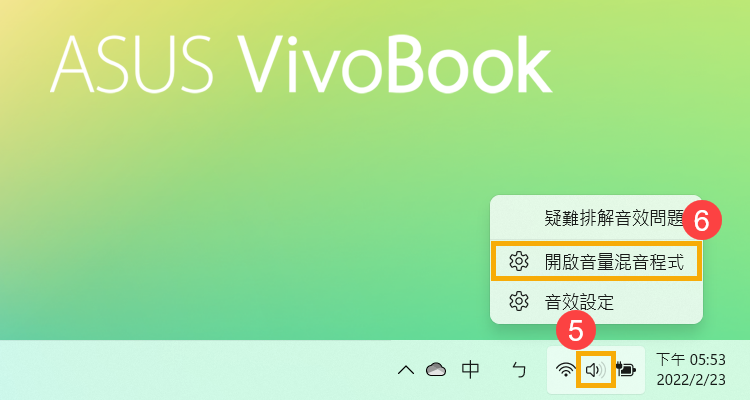
2、点击该入口进入音量合成器,再让音源应用开始播放。
3、找到该应用,检查音量、静音及实际输出设备;繁体界面可能称为音量混音程式。
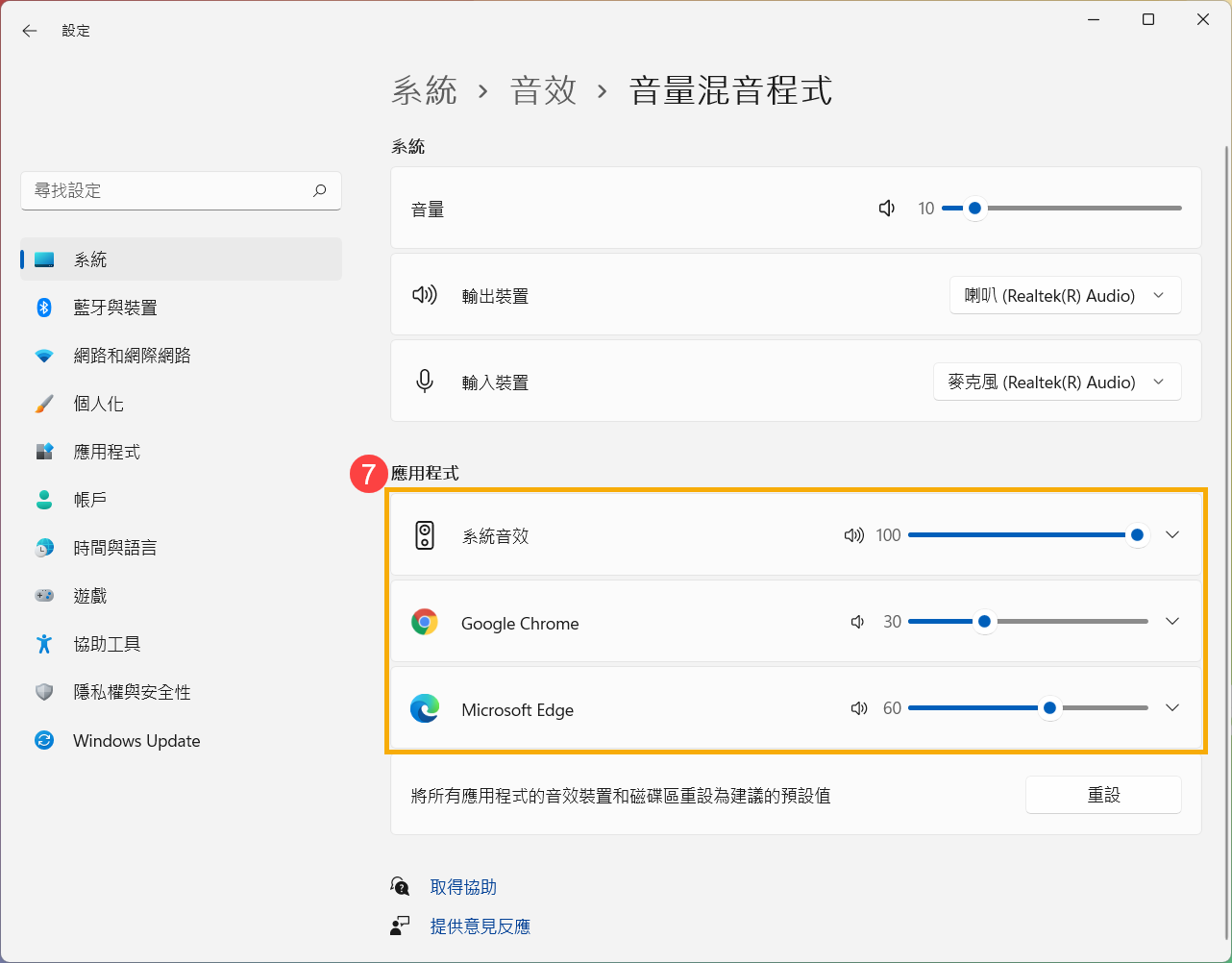
4、先用一段普通本地音频做对照,再测试原应用。只有特定应用或受保护内容失败时,不把问题直接当成声卡混音损坏。
三、查看混音级别并录制短片段验证
不要为了排错把所有录音设备同时设为默认。
1、按Win+R,输入mmsys.cpl并回车,打开经典声音窗口。
2、切到录制页,选中立体声混音并打开属性。
3、切到级别页,查看是否静音或音量为零。
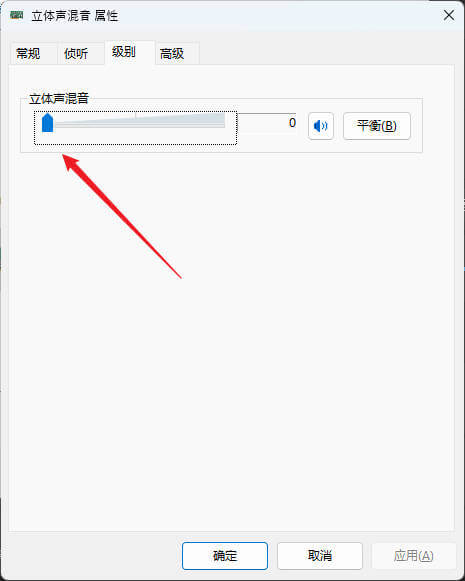
4、记录原值后调整到合适的非零音量,确认未静音,再点击应用;不要一律拉满100,以免失真。
5、在录音软件录制几秒后停止并回放。系统活动条有反应而软件无声时,继续查软件输入选择、录音权限及音频模式。
6、录音仍无信号时,核对匹配型号的官方驱动及该端点支持范围;不把打开侦听当成录音的必要条件,也不为混音回送到自身制造反馈。
























