








Win11指纹无法录入时,先确认设备具备兼容Windows Hello的指纹识别器,并保持手指、传感器清洁干燥。能进入登记向导却反复失败时可重新录入;完全找不到识别器或选项不可用时,再检查驱动和管理限制。
一、先检查硬件与现有登录方式
指纹不能替代所有身份验证,重新登记前应保留可用的pin或密码。
① 按电脑或外接识别器的实际型号确认支持Windows Hello。触控板或电源键外观相似,不代表一定集成指纹传感器。
② 按设备厂商要求清洁传感器,保持手指干净干燥,不直接向传感器喷液。手指有伤口或过度干裂时可换另一根手指尝试。
③ 进入设置→账户→登录选项,查看指纹识别(Windows Hello)是否可用。

二、有旧记录时先移除再重新设置
没有登记过指纹时直接进入设置;删除旧记录不是所有情况都必须执行。
① 已有指纹记录但无法正常登记或识别时,展开指纹识别(Windows Hello),点击删除,保留可用PIN。
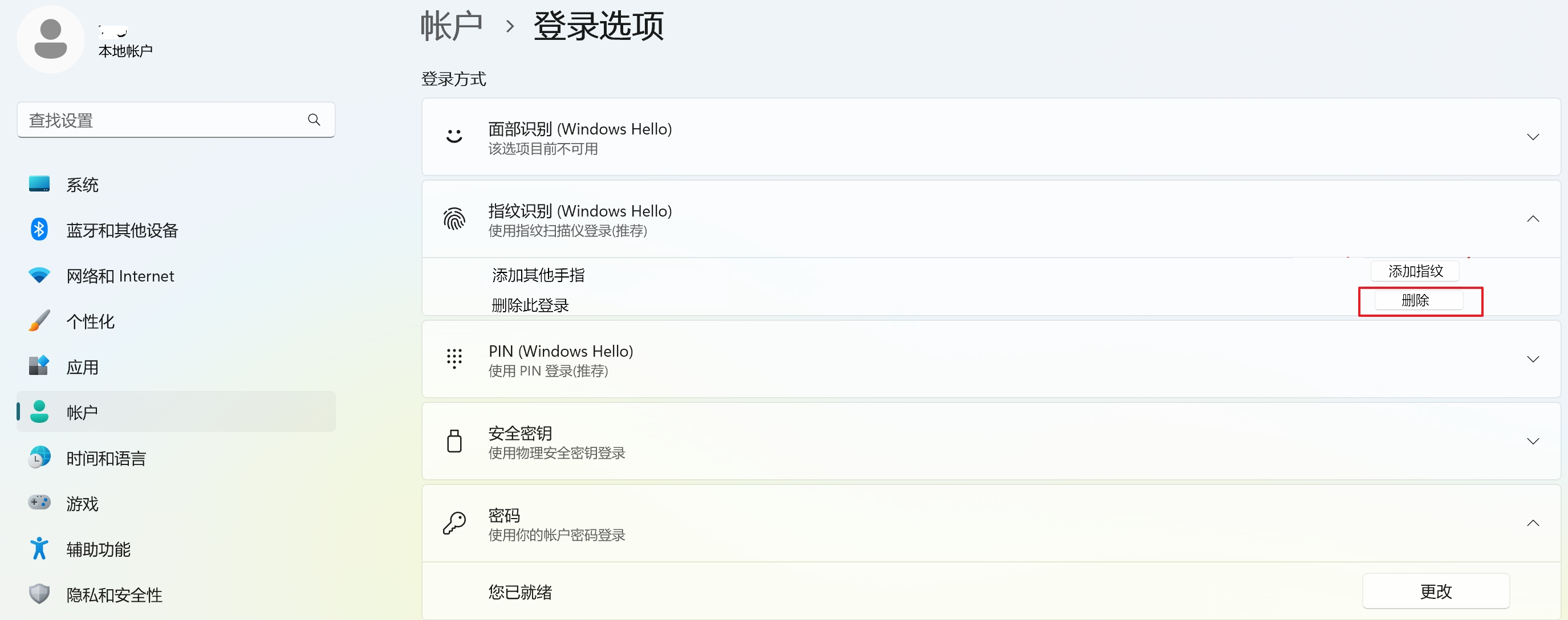
② 需要重新登记时点击设置,进入Windows Hello指纹登记向导。

③ 点击开始,进入登记流程。
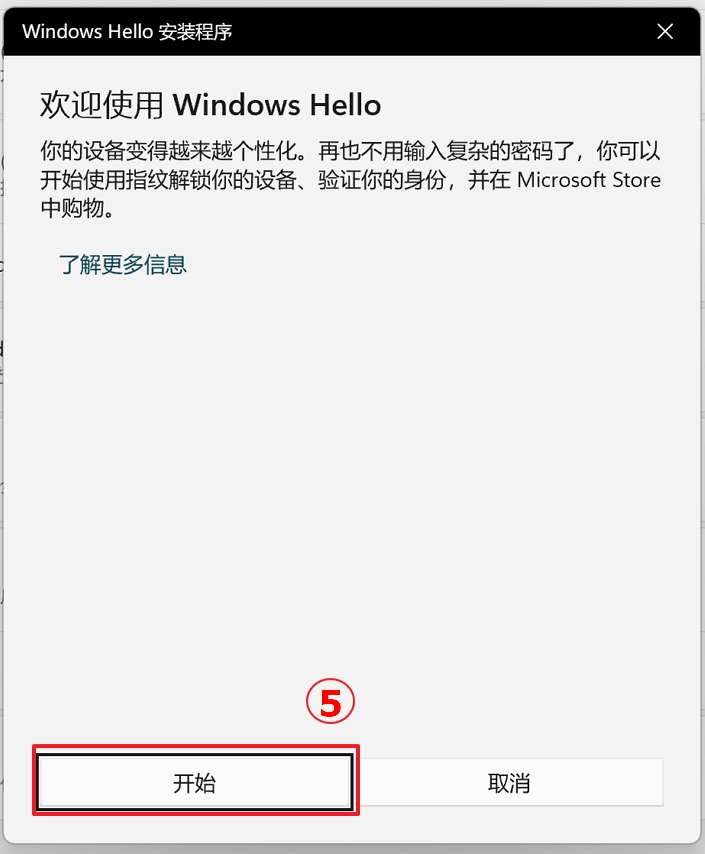
④ 要求输入现有PIN时按提示验证身份。尚未配置PIN且提示创建备用PIN时,点击设置PIN并按向导完成配置。

三、按向导改变接触位置
重复把同一位置压住不动,可能无法采集足够的指纹区域。
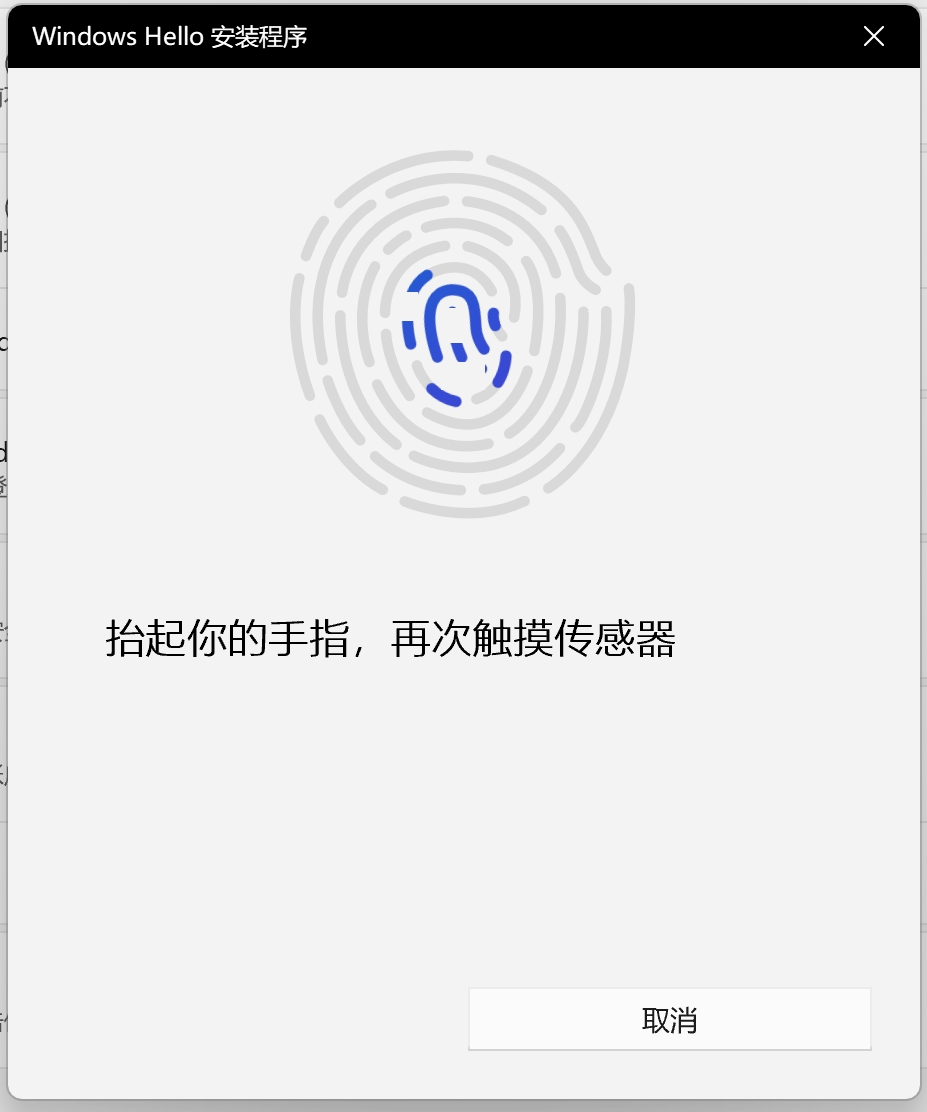
① 将同一根手指轻触传感器,等待向导提示,再抬起手指。不要持续按住不放。

② 按提示反复抬起并重新触碰,适当调整角度,使指腹及边缘都能被采集;具体接触方式按设备传感器要求执行。
③ 向导提示完成后点击关闭。
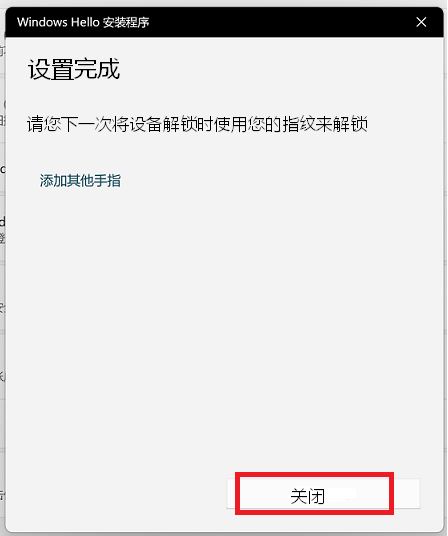
④ 锁屏测试指纹识别;仍失败时保留PIN登录,再继续检查设备和驱动。
四、选项不可用或识别器缺失时
驱动处理针对实际设备型号,不使用通用驱动包或给无指纹硬件的电脑强行开启。
① 打开设备管理器→生物识别设备检查实际传感器。被禁用时启用;名称或错误码异常时记录后,到整机或识别器厂商取得对应Win11驱动。
② 重装驱动前先保存适配安装包及备用登录方式,再按厂商要求卸载、安装和重启。设备被组织禁用时联系管理员处理。
③ 驱动正常、换手指和重新登记仍失败时,结合厂商诊断或售后检查传感器;不要因指纹故障清除TPM或删除唯一可用登录凭据。























