








Windows可用磁盘管理在未分配空间新建简单卷;没有空闲区域时,可先评估并压缩合适的现有卷。操作前应将重要资料备份到另一块磁盘,核对磁盘编号、容量和目标分区。只格式化新建且无须保留数据的卷,不删除EFI或恢复分区,也不把已有资料的磁盘直接初始化。
一、核对磁盘并准备独立备份
以下以windows 11基本磁盘为例,动态磁盘、存储空间和复杂双系统应另行评估。
步骤1:把重要文件复制到另一块物理磁盘并抽查打开,保留加密恢复密钥。分成C盘和D盘仍可能属于同一块物理磁盘,不能互相替代独立备份。
步骤2:搜索并以管理员身份打开计算机管理,选择存储→磁盘管理/Disk Management;也可按Win+R运行diskmgmt.msc。
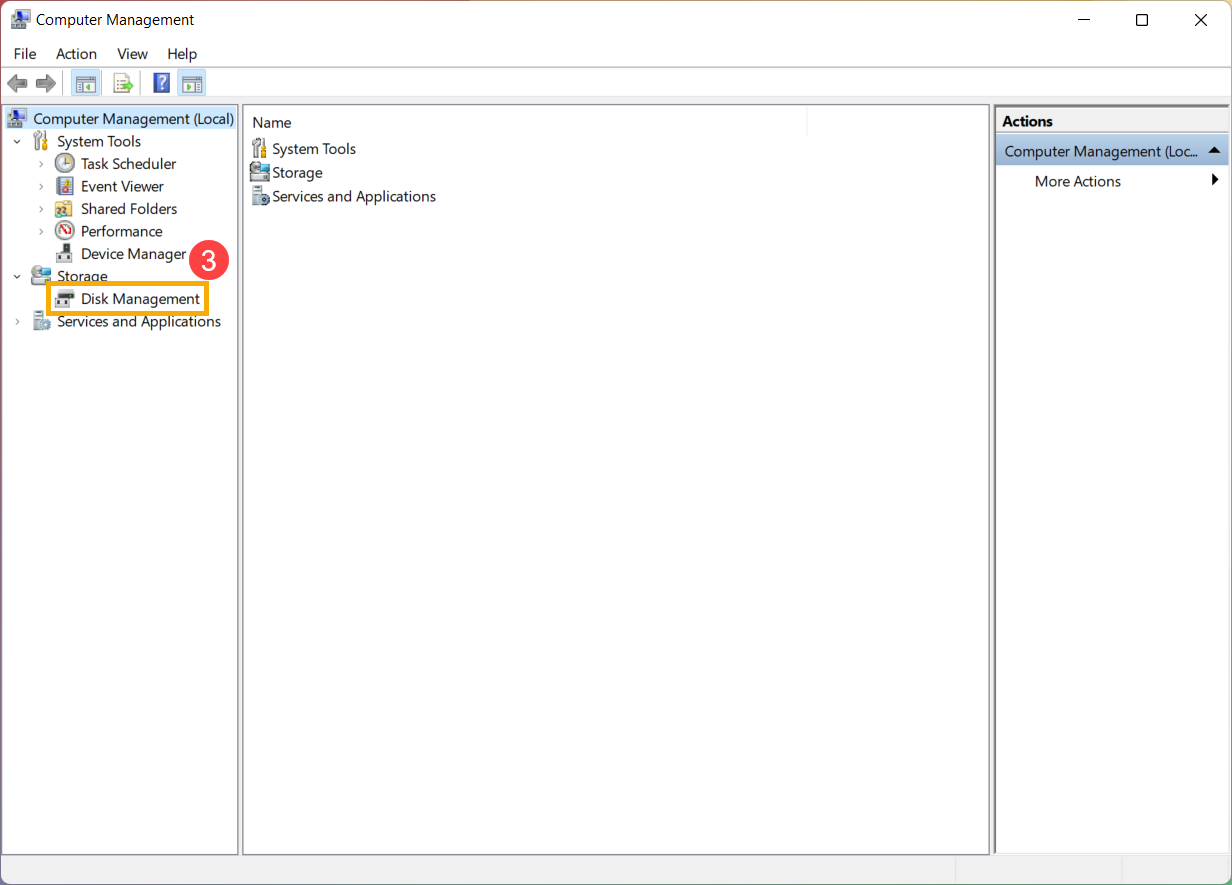
步骤3:结合容量、分区布局和设备信息确认磁盘编号,区分现有数据卷、黑色未分配区域、EFI系统分区及恢复分区。已有资料的磁盘若突然提示未初始化或显示RAW,先停止写入并排查,不把它当成新盘格式化。
二、没有未分配空间时再压缩现有卷
已有足够未分配空间可直接进入下一节;本节不通过删除数据卷腾空间。
步骤1:在确认适合压缩的现有卷上右键,选择压缩卷/Shrink Volume。先检查加密和文件系统状态,不对不明系统保留分区操作。
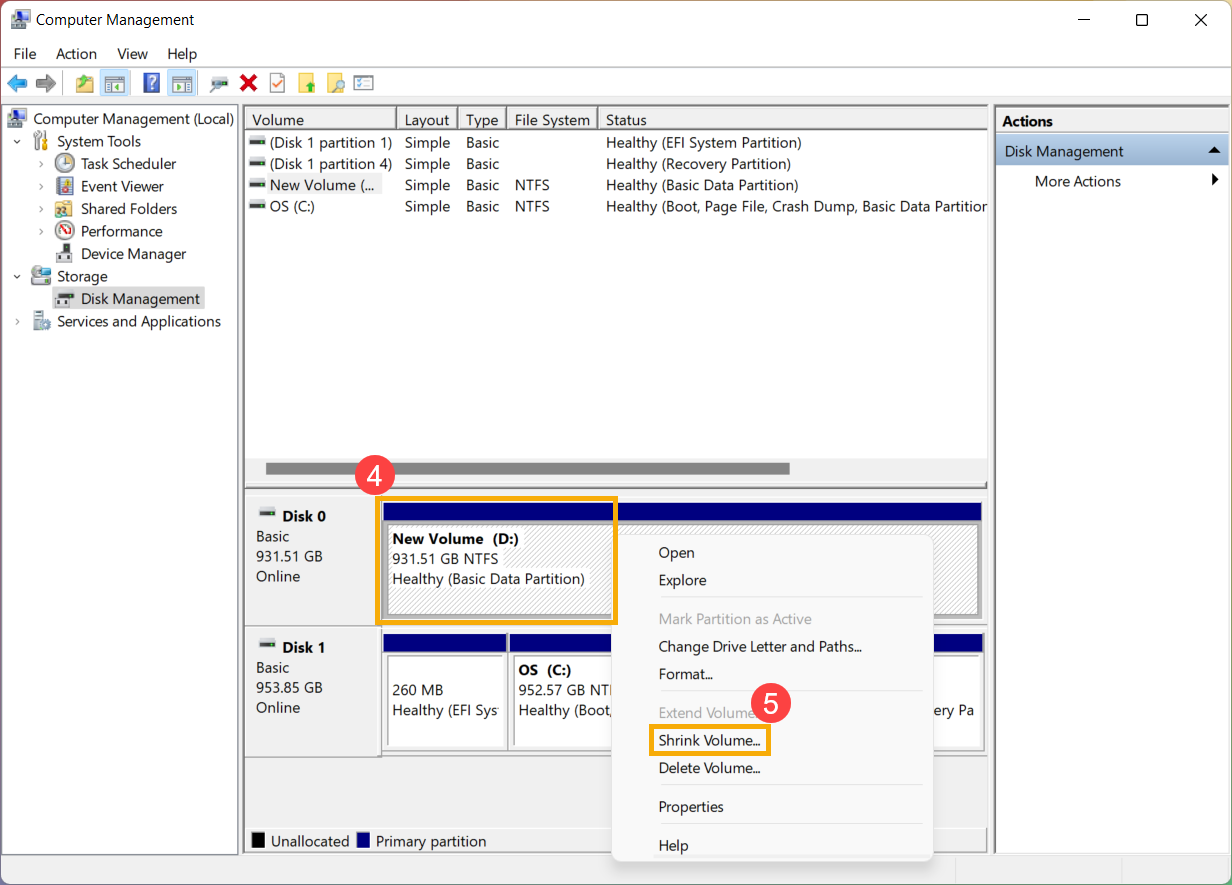
步骤2:等待系统计算可压缩容量,在输入压缩空间量/Enter the amount of space to shrink in MB填写计划划出的大小。数值以本机可用上限为准,并给原卷保留足够运行空间,不照搬示例的400000等数字。
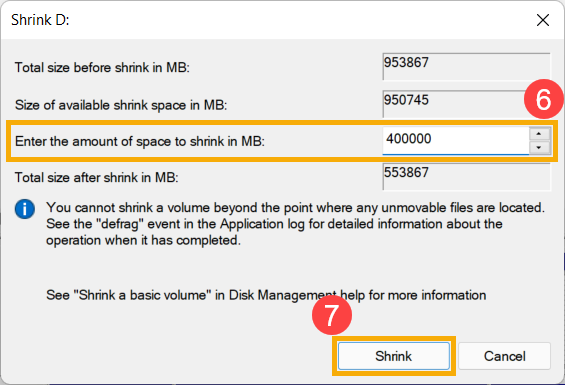
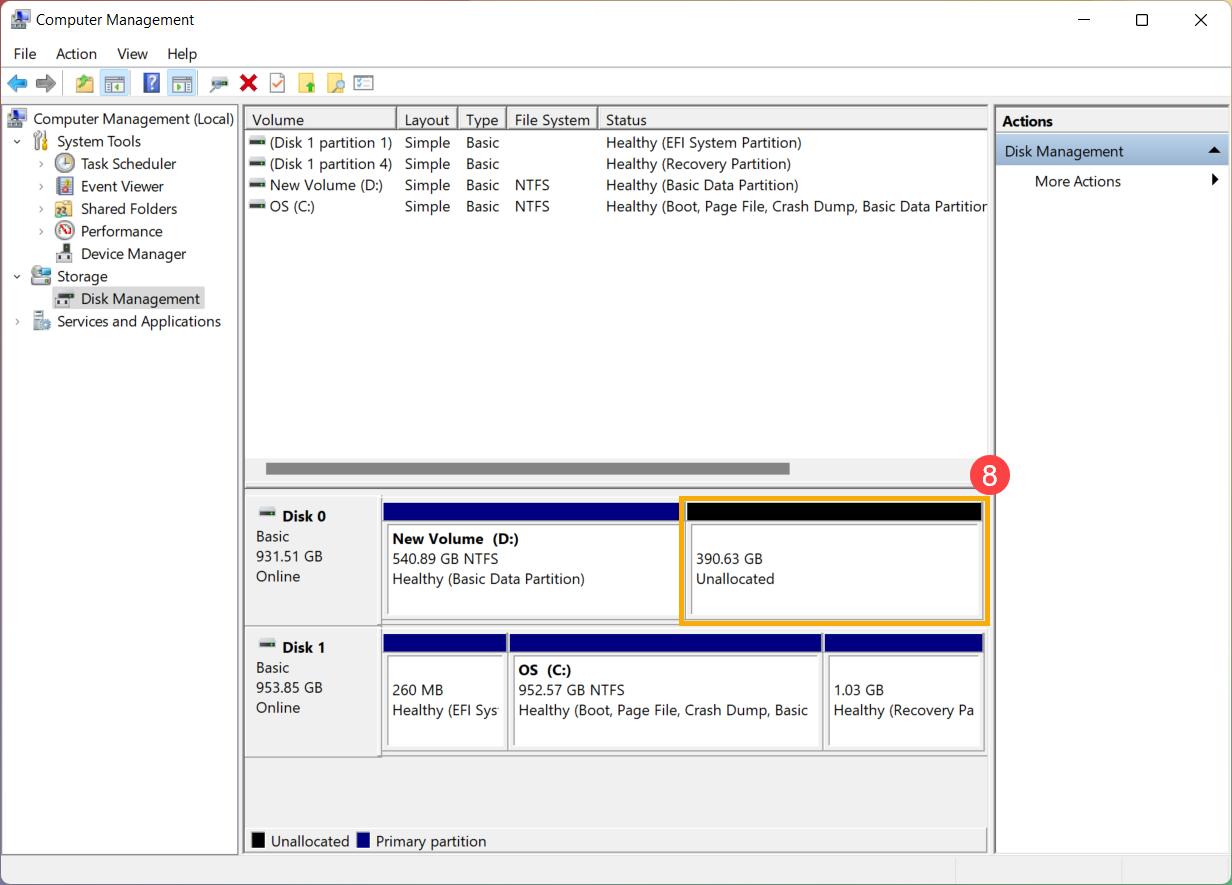
步骤3:点击压缩/Shrink,等待完成,再确认原卷容量变化以及同一磁盘出现未分配空间。不可移动文件可能限制可压缩容量,不为突破限制随意删除分页文件、还原数据或分区。
三、在正确的未分配区域新建简单卷
可使用原有或刚压缩出的未分配区域;压缩与新建也可独立操作,容量和盘符按当前磁盘布局填写,先确认没有需要恢复的资料。
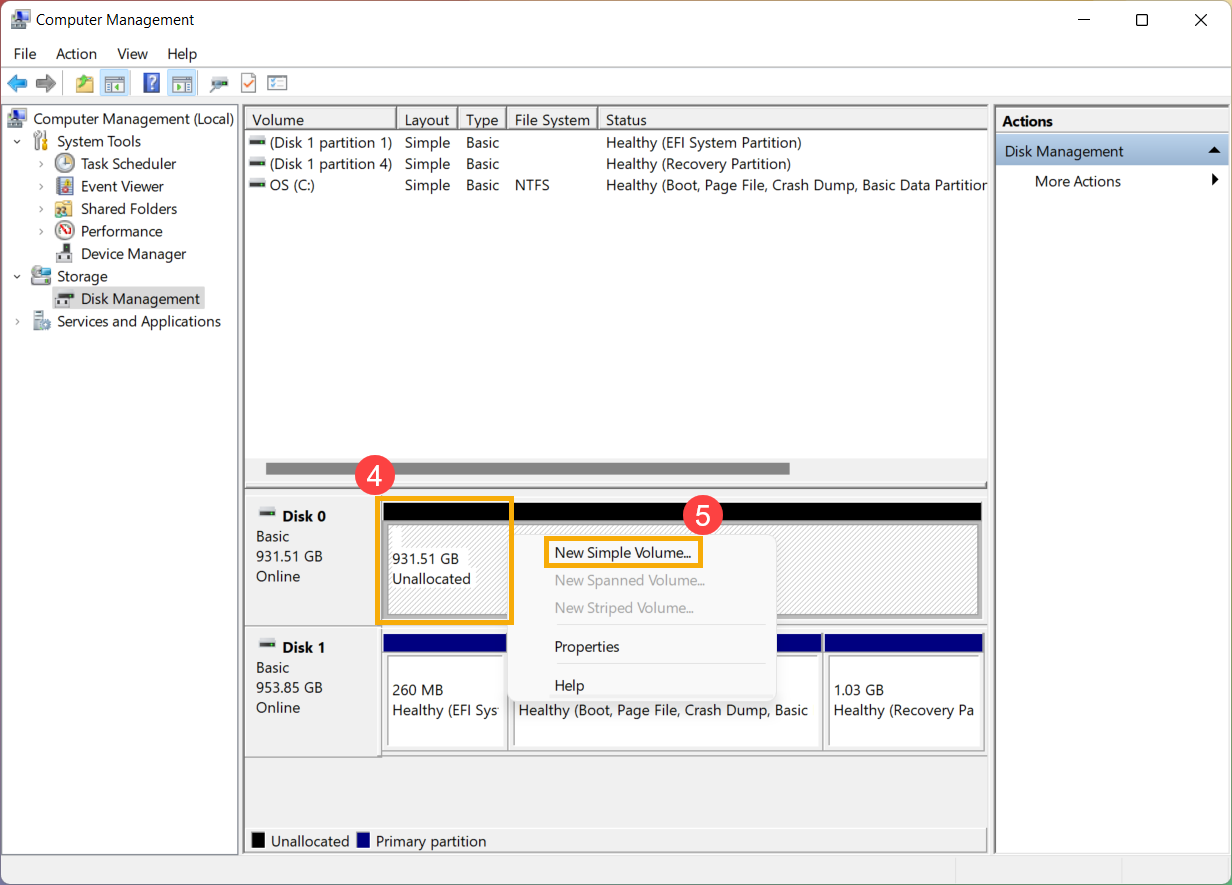
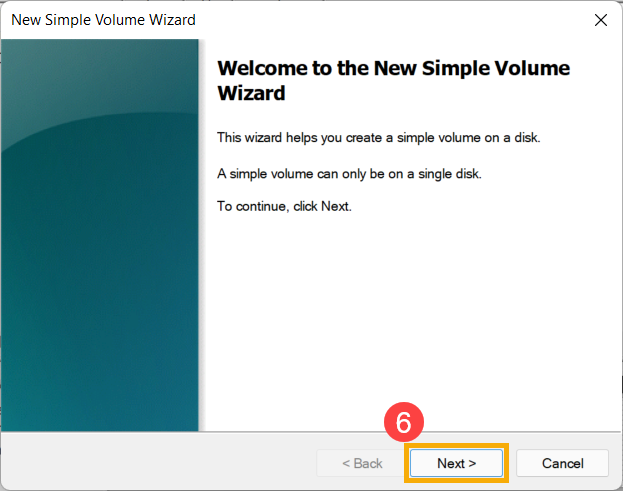
步骤1:右键正确磁盘的未分配/Unallocated区域,选择新建简单卷/New Simple Volume,在向导欢迎页点击下一步。

通过 Clawdos API 实现 Windows 自动化:屏幕捕获、鼠标/键盘输入、窗口管理、文件系统操作和 Shell 命令执行。独立版...
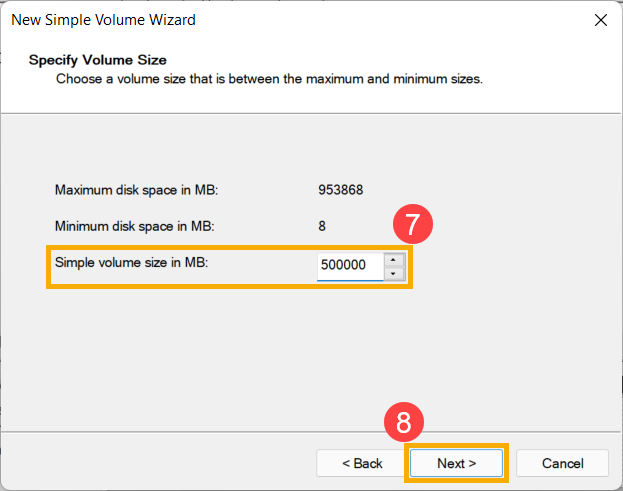
步骤2:在简单卷大小/Simple volume size in MB中填写本次要使用的容量并点击下一步。可以小于最大值,剩余区域继续保持未分配;容量按本机实际规划填写。
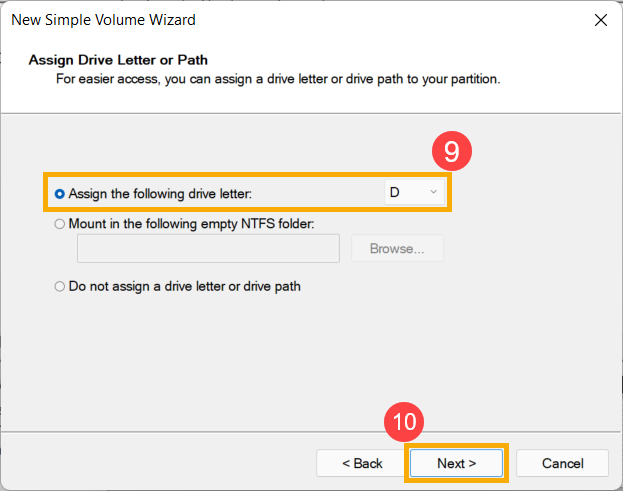
步骤3:在分配以下驱动器号/Assign the following drive letter选择未被占用的盘符,点击下一步。不要把新卷盘符与原来存放数据的卷混淆。
步骤4:确认新卷没有需要保留的资料后,在格式化分区页为普通Windows内部数据卷选择NTFS,分配单元大小通常保留默认,填写便于识别的卷标。是否使用其他文件系统应按设备与兼容需求决定,不为既有资料卷直接改格式。
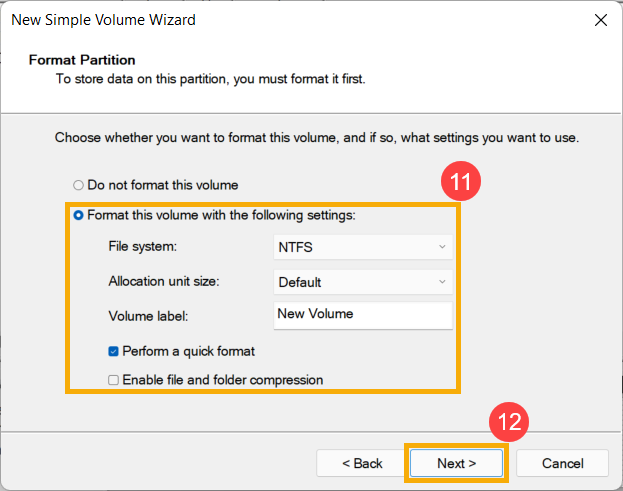
步骤5:快速格式化仅创建新的文件系统结构,不等于安全擦除。确认本次格式化对象就是新建空卷,再点击下一步,在摘要中核对磁盘、容量、盘符和文件系统,确认后点击完成/Finish。

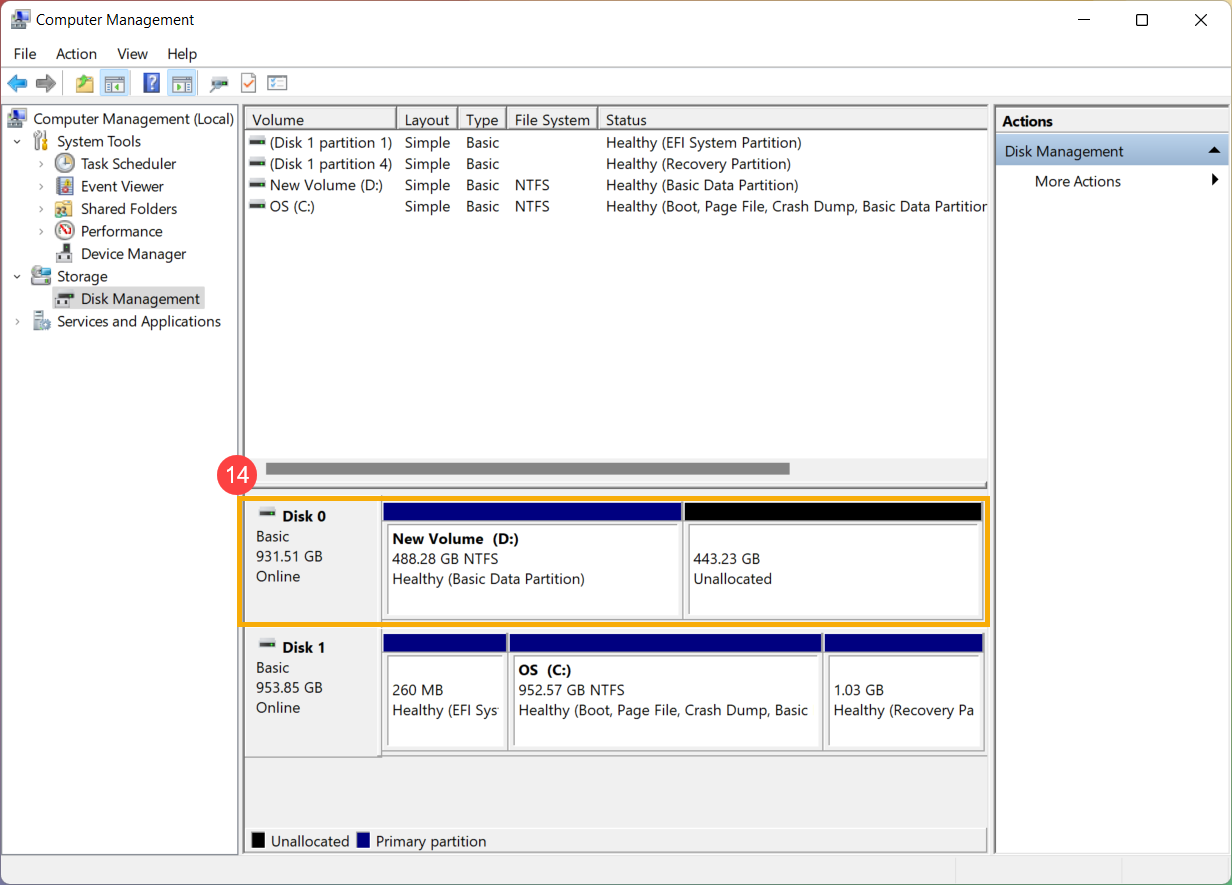
步骤6:等待磁盘管理显示新卷与对应盘符,再在文件资源管理器中打开,写入并读取一个测试文件,同时抽查原卷的重要资料。发现结果不符时停止继续分区,保留备份与操作记录。
四、这些分区操作不要混用
创建新数据卷与调整系统引导、恢复丢失分区是不同任务。
不要删除EFI系统分区、MSR或恢复分区来增加一点可用空间,也不要把基本磁盘转换为动态磁盘当作普通分区的必要步骤。
扩展卷通常受同一磁盘上未分配空间的位置、文件系统等条件限制;仅增加一个新分区不会自动扩大C盘。需要移动现有分区时先评估恢复路径,不依靠快速格式化或删除中间卷来试错。




















