








0x00000077(KERNEL_STACK_INPAGE_ERROR)表示内核栈页无法从磁盘分页文件加载,主因是磁盘故障、坏道、病毒或新安装软件/驱动冲突;需通过事件查看器定位问题模块,进安全模式卸载最近软件或回滚驱动,并用chkdsk /r修复磁盘错误。
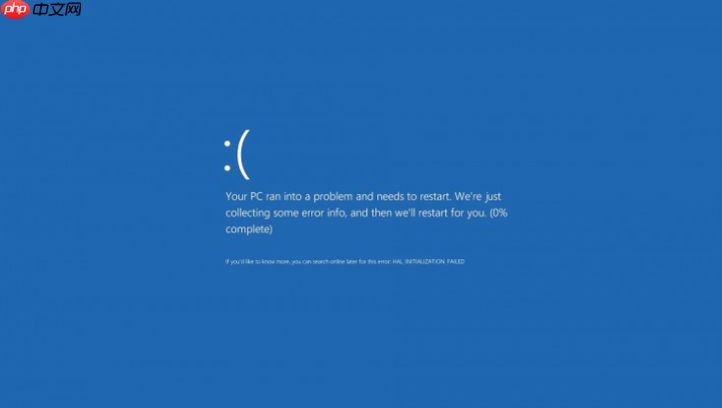
电脑更新后频繁蓝屏,错误代码显示为0x00000077(KERNEL_STACK_INPAGE_ERROR),且系统日志或蓝屏界面明确指向某款新安装软件引发冲突,需立即卸载该软件以恢复系统稳定性。
确认导致蓝屏的新软件
按下 Win + R → 输入 eventvwr.msc → 回车打开事件查看器 → 左侧展开「Windows 日志」→ 点击「系统」→ 在右侧点击「筛选当前日志」→ 在「事件ID」框中输入 41,1001,1003(含逗号)→ 点击确定 → 查看最近几条红色错误事件,重点关注「详细信息」标签页中「BugcheckCode」为119(即0x77)的记录,其「FaultingModulePath」或「Description」字段常会暴露问题软件名或驱动文件(如 lvuvc.sys、RealtekAudioService.exe 等)。
若事件日志未明确指出,可回忆蓝屏发生前最后一次手动安装的程序、驱动或 Windows 更新补丁编号(如 KB503XXXX),重点标记它。
在安全模式下卸载软件
重启电脑,在开机自检(POST)结束后、Windows 徽标出现前,反复按 F8 键(部分新机型需按 Shift + 重启 → 疑难解答 → 高级选项 → 启动设置 → 重启 → 按 4 或 F4)→ 进入安全模式(带网络)。
进入后,按下 Win + R → 输入 appwiz.cpl → 回车打开「程序和功能」→ 找到你怀疑的新安装软件(注意安装日期列,选最近1–3天内安装的)→ 右键选择「卸载」→ 按提示完成操作。
【关键提醒】如果该软件是随 Windows 更新自动安装的驱动(如显卡/声卡驱动),请勿直接卸载,而应使用设备管理器回滚:右键「此电脑」→「管理」→「设备管理器」→ 展开对应设备(如「显示适配器」)→ 右键设备 →「属性」→「驱动程序」选项卡 → 点击「回滚驱动程序」→ 确认执行。
使用命令行强制卸载残留项
方法一:通过 PowerShell 清理已损坏的安装包
以管理员身份运行 PowerShell → 输入:Get-WmiObject -Class Win32_Product | Where-Object {$_.Name -like "*关键词*"} | ForEach-Object {$_.Uninstall()}
将“关键词”替换为软件名称中的核心字(如“QuickCAM”、“NVIDIA”、“Realtek”),回车执行。此命令适用于 MSI 安装包,对绿色版无效。
方法二:删除注册表关联项(仅当图形界面卸载失败且确认软件无用时)
按下 Win + R → 输入 regedit → 导航至:
HKEY_LOCAL_MACHINE\SOFTWARE\Microsoft\Windows\CurrentVersion\Uninstall
逐个点击子项,右侧查看「DisplayName」值,找到目标软件 → 右键该子项 →「删除」。操作前务必导出该子项备份。
这一步操作起来很简单,但删错注册表项可能导致系统组件异常,务必只删明确匹配的项。
























