








0x00000077蓝屏表明系统加载分页文件失败,主因是硬盘坏道、内存故障、SATA接触不良或驱动/配置损坏;需优先通过安全模式判断软硬故障,再用CrystalDiskInfo查硬盘SMART、chkdsk修复、精简硬件测试、重置BIOS、修改SATA模式及重建引导与分页文件。
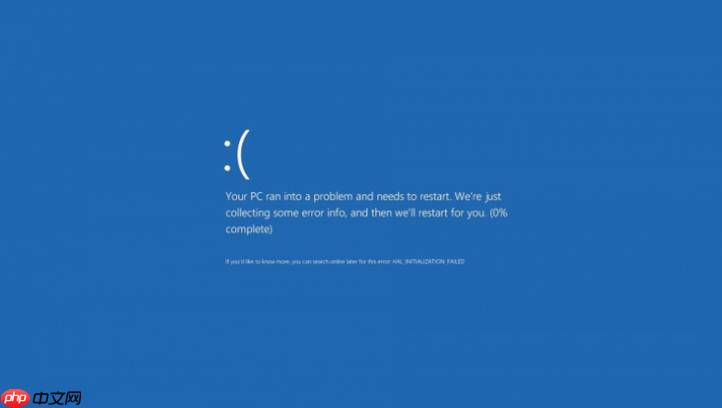
电脑开机直接蓝屏并显示0x00000077错误代码,说明系统在加载分页文件时无法从硬盘读取关键内核数据,此时Windows已无法完成启动流程,必须立即干预,否则反复重启仍会卡死在此处。
先确认是否真能进入系统
按下电源键后,看到蓝屏前若出现品牌Logo或微软Logo,立刻连按F8键——这一步必须在Logo刚出现时就开始按,晚半秒就错过时机。
若成功进入高级启动选项菜单,用方向键选中【安全模式】→回车。安全模式不加载第三方驱动和启动项,如果能正常进入桌面,说明问题出在软件层;如果仍蓝屏或卡在黑屏,基本可判定是硬盘、内存或主板硬件故障。
【注意:Win10/Win11默认禁用F8,需在系统未崩溃时提前启用】 若当前已无法进系统,跳过此步,直接进入下一阶段。
检查硬盘物理状态与坏道
方法一:用系统内置工具快速扫描
准备一台能正常运行的Windows电脑,下载并运行“CrystalDiskInfo”(免费绿色版),将故障机硬盘拆下,通过USB硬盘盒接入正常电脑。打开软件,重点看【健康状态】栏——若显示“警告”或“不良”,右侧SMART信息中【Reallocated Sectors Count】、【Current Pending Sector Count】或【UDMA CRC Error Count】任一数值非零,说明硬盘存在物理损伤,【立即停止写入任何数据,备份剩余可用文件】。
方法二:命令行强制检测(仅限能进安全模式时)
以管理员身份运行CMD → 输入 chkdsk C: /f /r → 回车 → 系统提示“Chkdsk 无法运行,因为卷正被另一进程使用”,输入 Y → 回车 → 重启后自动执行扫描。该过程可能持续1–3小时,中途不可断电。
排查内存与控制器兼容性
第一步:拔掉所有非必要硬件
关机→拔掉电源线→拆开机箱→只保留一根内存条(插在主板标注为DIMM_A1的插槽)、CPU散热器、显卡(集成显卡则无需独显)、一根SATA数据线(接系统盘)和供电线。其余USB设备、光驱、额外硬盘、声卡、PCIe扩展卡全部拔除。
第二步:重置BIOS设置
找到主板电池(圆形银色纽扣电池),用镊子轻轻撬起取出→等待5分钟→装回→开机。部分主板需短接CLR_CMOS跳线3秒后再上电。
第三步:检查SATA模式冲突
开机时狂按Del或F2键进BIOS → 找到“SATA Mode”或“Storage Configuration”选项 → 将其从“RAID”或“Intel RST”改为【AHCI】→ 保存退出。某些老主板无此选项,则跳过。
提取并分析DMP转储文件
方法1:从故障机直接拷贝(需能进安全模式)
打开C:\Windows\Minidump → 全选所有.dmp文件 → 复制到U盘 → 在另一台正常电脑上用BlueScreenView(NirSoft出品,免安装)打开,查看“Caused By Driver”列中频繁出现的驱动文件名,如nvlddmkm.sys(NVIDIA显卡驱动)、dxgkrnl.sys(DirectX内核)等,即为嫌疑对象。
方法2:用WinDbg快速定位(进阶)
在微软官网下载Windows SDK → 安装时勾选“Debugging Tools for Windows” → 启动WinDbg → File → Open Crash Dump → 选中最新dmp文件 → 输入 !analyze -v → 回车 → 等待分析完成,重点关注“FAILURE_BUCKET_ID”和“PROCESS_NAME”两行输出内容。
若分析结果显示“ntoskrnl.exe”或“hal.dll”相关,大概率是内存或主板固件问题,而非驱动。
重建引导与修复分页文件
① 插入Windows安装U盘 → 开机从U盘启动 → 选择语言后点【修复计算机】→【疑难解答】→【高级选项】→【命令提示符】
② 输入 diskpart → list volume → 记下系统分区(通常是C:)和EFI系统分区(通常是V:或S:,容量约100MB,文件系统为FAT32)→ exit
③ 输入 bcdboot C:\Windows /s S: /f UEFI(假设EFI分区为S:)→ 回车 → 显示“已成功创建启动文件”即完成引导重建
④ 输入 reg load HKLM\BrokenSystem C:\Windows\System32\config\SYSTEM → 回车 → 再输入 reg add "HKLM\BrokenSystem\ControlSet001\Control\Session Manager\Memory Management" /v PagingFiles /t REG_MULTI_SZ /d "C:\pagefile.sys 4096 4096" /f → 回车 → 最后输入 reg unload HKLM\BrokenSystem → 回车
这一步强制重设分页文件路径与大小,绕过原注册表中可能损坏的配置项。

























