








电脑因缺失partmgr.sys等核心驱动导致蓝屏报“INACCESSIBLE_BOOT_DEVICE”,需用微PE工具箱制作UEFI启动U盘,进入PE后确认系统盘符,检查并替换缺失驱动文件,再执行bootrec与bcdboot命令修复启动项后重启。
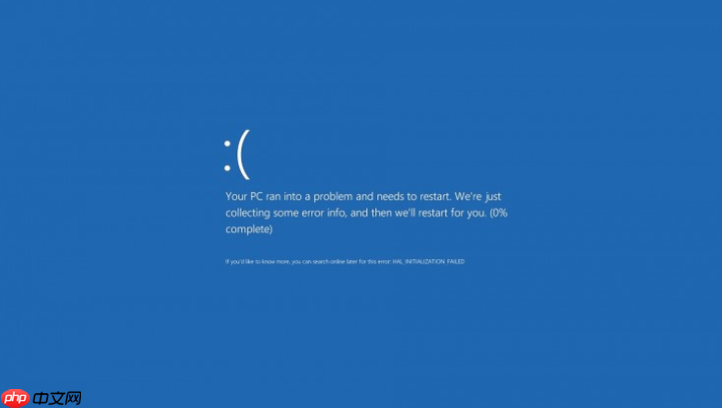
电脑因缺失核心驱动(如partmgr.sys、volmgr.sys等)在启动阶段蓝屏,表现为黑屏前闪过白色文字报错“INACCESSIBLE_BOOT_DEVICE”或直接卡在Windows徽标后蓝屏,此时系统无法加载磁盘控制器或分区管理模块,必须通过离线环境补全驱动文件才能恢复启动。
准备可启动的PE环境
下载微PE工具箱(官方版,2026年10月更新)并制作启动U盘——使用Rufus选择UEFI+GPT模式写入,【务必关闭杀毒软件和Windows Defender实时保护,否则会拦截PE镜像挂载】。制作完成后拔掉U盘,插入待修复电脑USB接口。
进入PE系统并定位缺失驱动
重启电脑,开机连续按F12(华硕/技嘉)或ESC(戴尔/惠普)调出启动菜单,选择U盘名称(含“UEFI”字样)进入微PE桌面。
双击打开“此电脑”,确认系统盘符(通常为C:,若不确定可点开每个盘符查看是否有Windows文件夹)。右键“开始”→“命令提示符(管理员)”,输入:
dir C:\Windows\System32\drivers\partmgr.sys
回车。若提示“文件未找到”,说明该关键驱动确实缺失;同理检查volmgr.sys、disk.sys、classpnp.sys。
从正常系统提取并复制驱动文件
方法一:用另一台同版本Windows 10/11电脑(建议同为22H2或23H2)提取
① 进入该电脑的C:\Windows\System32\drivers目录,全选partmgr.sys、volmgr.sys、disk.sys、classpnp.sys四个文件,复制到U盘根目录;
② 返回PE环境,在资源管理器中打开U盘,将这四个文件全选→右键“复制”;
③ 打开C:\Windows\System32\drivers,右键空白处→“粘贴”,遇到同名文件提示时一律选“替换目标中的文件”。
方法二:若无备用机,可在PE中运行DISM命令在线挂载原系统映像补驱动(需联网)
执行命令:dism /image:C:\ /get-drivers → 查看当前已加载驱动列表;再执行 dism /image:C:\ /add-driver /driver:E:\drivers\ /recurse(E:为U盘盘符,drivers文件夹内需提前放入上述4个驱动)。
修复启动配置并退出
在PE命令提示符中依次执行:
bootrec /fixmbr → 重写主引导记录
bootrec /fixboot → 写入启动扇区代码
bcdboot C:\Windows /s C: /f UEFI → 重建UEFI启动项
完成后关闭所有窗口,拔掉U盘,点击左下角关机图标→“重启”。
























