








0x00000077蓝屏根本原因是主板与存储/内存设备间物理通信异常,需优先排查SATA/M.2接口接触不良、内存插槽氧化、南桥供电异常及PCIe通道协商失败,安全模式仍蓝屏即锁定硬件链路问题。
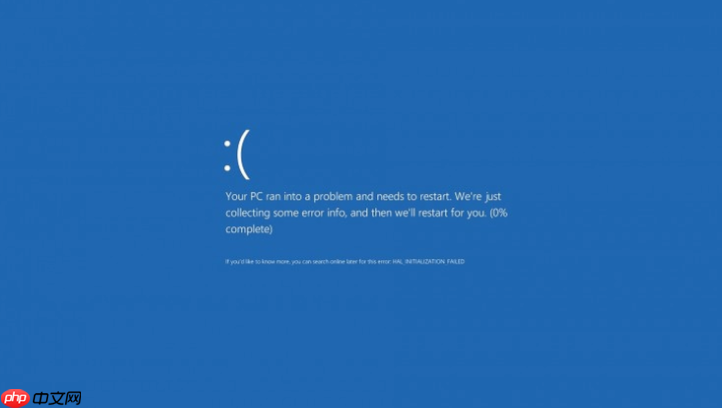
电脑频繁蓝屏并显示错误代码0x00000077,说明Windows在尝试从硬盘分页文件加载内核数据时失败,根本原因往往指向主板与存储/内存设备之间的物理通信异常,比如SATA控制器供电不稳、M.2插槽金手指氧化、DIMM插槽簧片疲劳或PCIe通道协商失败。
确认是否为硬件链路问题
先排除软件干扰:强制关机→开机连按F8→选择“安全模式(带命令提示符)”→若能稳定进入且不蓝屏,则基本锁定为驱动或服务冲突;若安全模式下仍蓝屏,【立即停止所有软件排查,转向硬件接口检查】。因为0x00000077在安全模式复现,90%以上是硬盘线缆松动、M.2固态接触不良、内存插槽氧化或主板南桥供电异常所致。
逐项检测主板存储接口
第一步:断电→拔掉主机电源线→长按电源键30秒释放残余电荷。
第二步:打开机箱,重点检查SATA数据线两端——硬盘端接口是否有针脚歪斜或塑料卡扣断裂;主板端SATA口金属触点是否发黑。用棉签蘸无水酒精轻擦主板SATA口金属片,晾干后再插紧线缆。
第三步:若使用M.2 NVMe固态,拔下SSD→用橡皮擦单向擦拭金手指(避开芯片区域)→观察M.2插槽固定螺丝是否松动→重新拧紧并确保SSD完全压入插槽到底,听到“咔哒”声才算到位。
第四步:更换SATA线或M.2散热马甲螺丝(过紧会压迫PCB导致信号异常),换线后冷启动测试5分钟,不操作仅观察是否蓝屏。
内存插槽与DIMM兼容性验证
方法一:单条内存最小化测试
拔掉所有内存条→只插1根到A2插槽(Intel主板)或DIMM_A2(AMD主板)→开机测试。如仍蓝屏,换另一根内存重复测试;如正常,再依次加入其余内存条,每次加1根并满载运行MemTest86 15分钟。
方法二:插槽轮换法
将同一根确认完好的内存条,依次插入主板所有DIMM插槽(A1→A2→B1→B2),每换一次都冷启动并空闲运行10分钟。若某插槽必蓝屏,【该插槽物理损坏,不可修复,需避开使用】。
注意:DDR4/DDR5混插、非JEDEC标称频率内存插在XMP/EXPO开启的主板上,极易触发0x00000077,BIOS中务必关闭XMP/EXPO再测试。
南桥与PCIe插槽供电排查
观察主板南桥芯片(通常位于PCIe x16插槽下方、小散热片覆盖)周围电容有无鼓包、漏液;用手背轻触南桥散热片,开机5分钟后若烫手超65℃,说明散热失效,需清灰+重涂导热硅脂。
拔掉独立显卡→用核显输出→禁用所有PCIe设备(如NVMe、雷电扩展卡、USB 3.2 Gen2x2扩展卡)→仅保留CPU、单内存、系统盘→开机压力测试。若此时稳定,逐个恢复PCIe设备,定位到哪张卡插入即蓝屏,该设备或对应PCIe插槽存在电气冲突。
最后检查BIOS设置:进入Advanced→Onboard Devices Configuration→确认SATA Mode为AHCI(非IDE/RAID)、PCIe Slot Configuration中对应插槽的Link Speed未被强制降速(如设为Gen2而非Auto)。



















