








0x00000077蓝屏是因Windows无法从硬盘分页文件加载内核数据所致,需按序排查:先安全模式确认驱动/软件冲突;再chkdsk/CrystalDiskInfo检测硬盘;接着清洁内存金手指并单条测试;最后重建分页文件并执行sfc与dism修复。
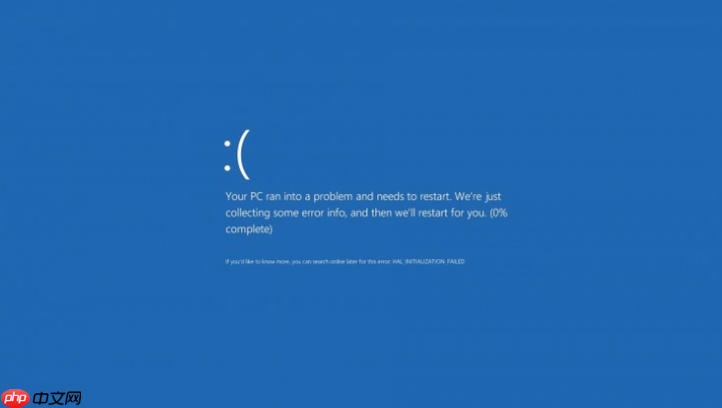
电脑频繁蓝屏并显示错误代码0x00000077,说明Windows在尝试从硬盘分页文件加载关键内核数据时失败,这通常不是单一软件问题,而是内存、硬盘、驱动或系统配置中某一处出现实质性故障,必须按顺序排查软硬件层才能真正止住反复崩溃。
先确认是否为驱动或软件冲突引发
第一步:开机连续按F8键(Win10/11需强制关机3次触发恢复环境),进入高级启动选项→选择【安全模式】启动。若安全模式下蓝屏不再出现,基本可锁定为第三方驱动或后台程序干扰。
第二步:在安全模式下打开“系统配置”(msconfig)→“服务”页签→勾选【隐藏所有Microsoft服务】→点击【全部禁用】;再切换到“启动”页签→点击【打开任务管理器】→逐个禁用非必要启动项。重启进入正常模式观察是否稳定。
第三步:若仍蓝屏,重点检查最近安装的硬件驱动——尤其是摄像头、声卡、USB扩展设备等易出问题的驱动。例如错误参数含lvuvc.sys,直接卸载罗技QuickCAM驱动并改用官网最新版;含iaStorV.sys则需更新Intel RST存储驱动。
注意:禁用服务后若系统功能异常(如网络不可用),说明该服务实际被依赖,不可长期禁用,仅用于定位。
检测硬盘与分页文件健康状态
方法一:以管理员身份运行命令提示符→执行:chkdsk C: /f /r→按Y确认下次启动扫描→重启等待自动完成。此操作会修复坏扇区并重映射物理损坏区域,对SCSI/SATA硬盘均有效。
方法二:右键C盘→属性→工具→【检查】→勾选“自动修复文件系统错误”和“扫描并尝试恢复坏扇区”→【开始检查】→接受重启安排。这是图形化界面下的等效操作,适合不熟悉命令行的用户。
方法三:使用CrystalDiskInfo查看SMART信息,重点关注“重新分配扇区计数”“当前待处理扇区”“UDMA CRC错误计数”三项。若任一值非零且状态为“警告”或“不良”,【硬盘已存在物理损伤,必须立即备份数据并更换】。
内存与硬件接触问题排查
拔掉电源线,拆开机箱侧板,用橡皮擦反复擦拭内存金手指(擦至露出金属光泽),再用力插紧。这是解决0x00000077最快速有效的物理干预手段,因为该错误常由内存接触不良导致分页读取失败。
若有多根内存条,只保留一根(优先插在A2槽位),其余全部拔除,单独测试每根内存。使用MemTest86+启动盘跑满4轮无错误才算通过。不要依赖Windows内置内存诊断,它无法覆盖所有地址边界场景。
检查主板CMOS电池是否鼓包或漏液,如有异常,更换新CR2032电池后清除CMOS(拔电池+短接CLR_CMOS跳线3秒)。电压不稳会导致内存控制器时序错乱,间接引发0x00000077。
重建分页文件与系统核心配置
右键“此电脑”→属性→高级系统设置→性能【设置】→高级→虚拟内存【更改】→取消勾选“自动管理所有驱动器的分页文件大小”→选中C盘→选择“无分页文件”→【设置】→重启。
再次进入系统后,重复上述路径→选中C盘→选择“系统管理的大小”→【设置】→【确定】→重启。这将强制Windows删除旧分页文件(pagefile.sys)并生成全新干净版本,规避因原文件结构损坏导致的加载失败。
最后执行:sfc /scannow→等待100%完成→再执行:dism /online /cleanup-image /restorehealth。两个命令必须先后执行,缺一不可,否则系统文件校验可能停留在缓存层面而未真正修复。
























