








蓝屏STOP: 0x00000077通常由驱动冲突或硬件通信异常导致,可借助系统还原解决:先确认C盘系统保护已启用且存在状态正常的还原点,再通过设置、恢复菜单或rstrui.exe启动还原向导,勾选推荐还原点或手动选择问题前24小时的还原点,确认不影响个人文件后完成还原。
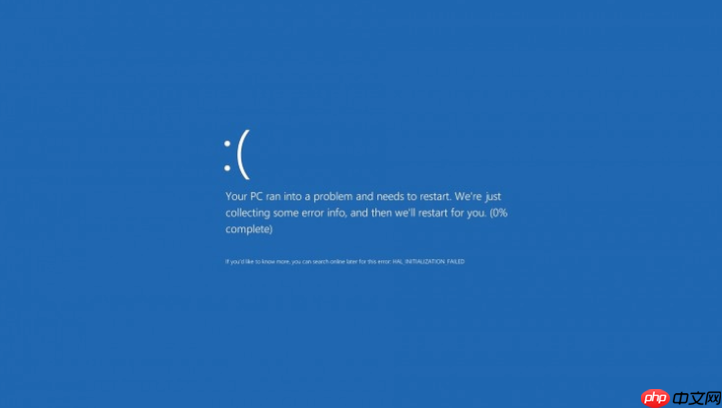
电脑在长时间闲置后突然蓝屏并显示STOP: 0x00000077(参数含0xc0000185),通常指向分页文件访问失败,常见于驱动冲突或硬件通信异常,此时若系统还原功能已启用且存在可用还原点,可借助系统还原快速撤回近期变更而不丢失个人文件。
确认系统还原是否启用并有可用还原点
按 Win + R 打开运行框,输入 sysdm.cpl → 回车 → 切换到“系统保护”选项卡 → 点击“配置” → 查看对应系统盘(通常是C:)的状态是否为“已启用”。
若状态为“已禁用”,则无法使用还原点,需跳过本流程;若为“已启用”,点击“创建”旁的“系统还原”按钮 → 在向导中点击“下一步” → 等待扫描完成 → 若列表中出现灰色不可选的还原点,说明该点已过期或损坏;【必须看到至少一个带日期时间、状态为‘正常’的还原点】,否则后续操作无效。
从当前系统直接启动系统还原
方法一:图形界面快速入口
打开“设置 > 系统 > 恢复” → 向下滚动至“高级启动”区域 → 点击“立即重新启动” → 电脑重启后进入蓝色恢复菜单 → 选择“疑难解答 > 高级选项 > 系统还原” → 使用当前账户登录 → 进入还原向导。
方法二:命令行触发(当图形界面卡顿或响应迟缓时)
以管理员身份运行 PowerShell 或 CMD → 输入 rstrui.exe 并回车 → 系统将绕过恢复环境,直接调起本地还原向导界面 → 后续步骤与方法一完全一致。
执行还原操作的关键步骤
第一步:在还原向导中点击“下一步” → 勾选“推荐的还原”(该选项默认选中最近一次系统自动创建的、状态正常的还原点)。
第二步:仔细核对还原点右侧显示的“受影响的程序”列表 —— 如果其中包含你刚安装的摄像头驱动(如 lvuvc.sys 所属的 Logitech QuickCam 软件)、新固件工具或第三方优化套件,说明定位准确;若列表为空或仅显示 Windows 更新,需手动点击“选择另一还原点” → 勾选早于问题出现前至少24小时的还原点。
第三步:点击“扫描受影响的程序” → 等待约10秒 → 确认提示框中显示“此还原不会影响您的个人文件(文档、图片、桌面等)” → 点击“关闭” → 返回向导 → 点击“下一步” → 最后点击“完成” → 系统将提示“即将重启并开始还原” → 点击“是”。
还原过程无需人工干预,电脑会自动重启两次,第二次启动后即回到还原点对应的状态。还原完成后,0x00000077 错误若由驱动或软件引发,将不再复现。

























