








必须整盘克隆并正确初始化新硬盘:先在磁盘管理中初始化为GPT或MBR(依主板引导模式而定),再用傲梅轻松备份执行磁盘克隆,勾选SSD对齐和分区比例调整,完成后更换硬盘并设BIOS启动项,即可原样开机使用。
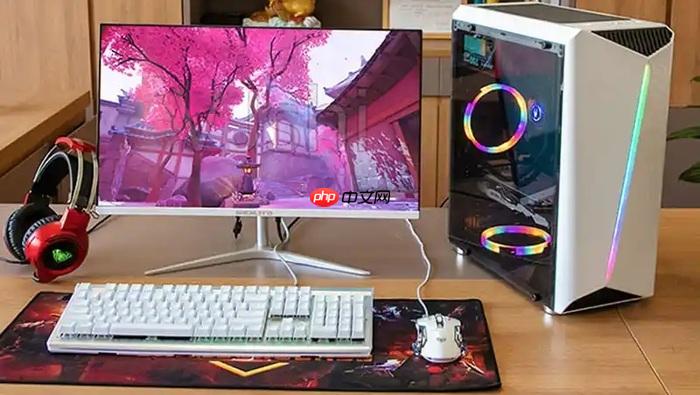
电脑换机时要把旧硬盘所有分区(含系统、数据、恢复分区)原样搬到新硬盘,确保插上就能开机、所有盘符不变、软件不用重装、连回收站里删过的文件历史都保留——这要求迁移必须在磁盘层面操作,不能只复制文件。
确认新硬盘已正确识别并初始化
开机进入Windows,按 Win + X → 选择“磁盘管理”,查看右侧列表:新硬盘应显示为“未知”或“未初始化”,状态栏标着“脱机”或“联机”但无任何分区。若已出现“简单卷”“主分区”等字样,说明它被误格式化过,【必须右键该磁盘→“脱机”→再右键→“联机”,然后右键磁盘名称(如“磁盘1”)→“初始化磁盘”→勾选GPT(UEFI主板必选)或MBR(老BIOS主板)】。这一步漏掉或选错分区表类型,后续克隆会失败或新机无法启动。
初始化后,新硬盘显示为全黑“未分配”区域,此时可进行下一步。
用傲梅轻松备份执行整盘克隆
方法一:下载安装傲梅轻松备份(支持Win11/10/8.1/8/7),启动后点击【克隆】→【磁盘克隆】。
方法二:源磁盘选旧硬盘(注意看容量和品牌,如“WDC Blue 1TB”),目标磁盘选刚初始化的新硬盘(如“Samsung 980 PRO 1TB”),点击【下一步】。
方法三:勾选【SSD对齐】(新硬盘是固态必选,否则读写性能掉30%以上);若新硬盘比旧盘大,勾选【按目标磁盘比例调整分区大小】——这能让所有分区等比放大,避免C盘后面堆着一大块无法使用的“未分配空间”。
点击【开始克隆】,进度条走完后弹出“克隆成功”,直接关机断电。
更换硬盘并设置启动项
第一步:拆下旧硬盘,把新硬盘装入原位置(台式机注意SATA线和供电线插牢;笔记本需确认螺丝孔位匹配,M.2接口注意Key口方向)。
第二步:开机连续按 F2 / Del / F12(不同品牌主板按键不同,华硕多为F2,戴尔多为F2或F12,联想多为F1或Enter后选Boot Menu)进入BIOS。
第三步:找到Boot选项卡 → 将新硬盘对应的启动项(如“Windows Boot Manager on Samsung 980 PRO”或“UEFI: Samsung 980 PRO”)拖到第一顺位 → 按F10保存退出。
电脑重启,直接进入原Windows桌面,所有分区、盘符、图标、壁纸、甚至浏览器里开着的十几个标签页都原样存在。
























