








优先修复驱动而非重装系统:先通过强制关机3次进入自动修复,选安全模式卸载问题驱动;再用设备管理器在线更新或官网重装WHQL认证驱动,并勾选清洁安装。
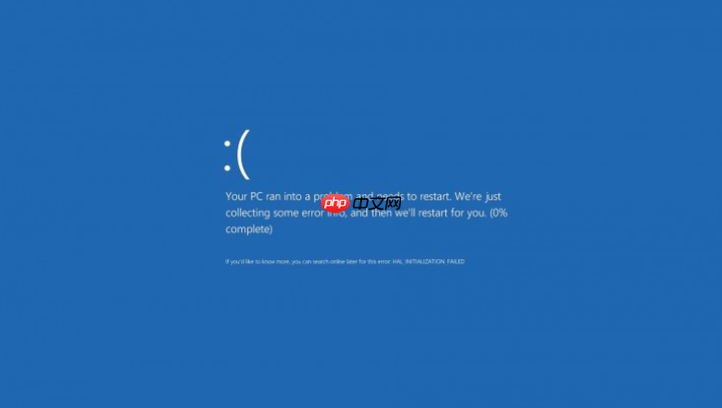
电脑蓝屏后反复重启进不了桌面,屏幕下方一闪而过“DRIVER_IRQL_NOT_LESS_OR_EQUAL”或“SYSTEM_SERVICE_EXCEPTION”这类带 DRIVER 字样的错误代码,基本可以锁定是某个驱动程序损坏或冲突导致的——此时重装系统是下策,优先修复驱动才是最快恢复工作的路径。
进入安全模式卸载问题驱动
蓝屏发生在刚更新显卡/声卡/网卡驱动之后,或安装新外设(如USB采集卡、雷电扩展坞)后立刻出现,必须先切断问题驱动的加载链,否则每次开机都触发蓝屏死循环。
第一步:强制触发Windows恢复环境。开机看到品牌Logo时长按电源键关机,重复该操作3次,第4次开机将自动进入【自动修复】界面。
第二步:依次点击【高级选项】→【启动设置】→【重启】。电脑重启后出现功能选项列表,按下F4进入纯安全模式(不加载网络驱动),或按F5进入带网络的安全模式(需联网下载驱动时选此项)。
第三步:右键“此电脑”→【管理】→左侧【设备管理器】。展开“显示适配器”“网络适配器”“声音、视频和游戏控制器”,找最近安装(设备名右侧有“已启用”但图标带黄色感叹号)或名称含“Unknown device”的条目。
右键该设备→【卸载设备】→勾选【删除此设备的驱动程序软件】→点击【卸载】。这一步必须勾选,否则残留驱动文件仍可能在下次启动时被加载引发蓝屏。
用设备管理器在线更新驱动
适用于蓝屏前未手动安装驱动,但系统自动推送了异常版本(如Windows Update误推测试版显卡驱动),且当前能正常进入桌面的情况。
按 Win + R 输入 devmgmt.msc 回车,打开设备管理器。
找到疑似出问题的硬件类别(如“显示适配器”下的NVIDIA GeForce RTX系列),右键对应设备→【更新驱动程序】→选择【自动搜索更新的驱动程序软件】。
Windows会联网比对微软驱动库,若检测到当前驱动存在已知稳定性问题,会主动降级回上一个通过WHQL认证的稳定版本。这一步耗时约1–3分钟,期间不要关闭窗口或断网。
手动回滚到旧版驱动
方法一:驱动回退(仅限此前驱动曾成功运行过)
在设备管理器中右键目标设备→【属性】→切换到【驱动程序】选项卡→点击【回退驱动程序】。如果该按钮为灰色不可点,说明系统未保留上一版驱动备份,跳过此方法。
方法二:官网重装指定版本(最稳妥)
访问显卡/主板/网卡厂商官网(如nvidia.com、asus.com、intel.com),根据你的具体型号(例:RTX 2070 → 搜索“GeForce Game Ready Driver 536.67”)下载经过WHQL认证的稳定版驱动安装包。
安装前务必勾选【执行清洁安装】选项,它会彻底清除旧驱动注册表项和残留文件,避免混合加载引发IRQL类蓝屏。

























