








驱动冲突致蓝屏应先强制关机三次进安全模式确认,再用设备管理器和事件查看器定位异常驱动,优先回滚、卸载或禁用嫌疑设备,辅以禁用非微软服务与启动项、拔除非必要外设,并可借助系统还原或卸载更新兜底。
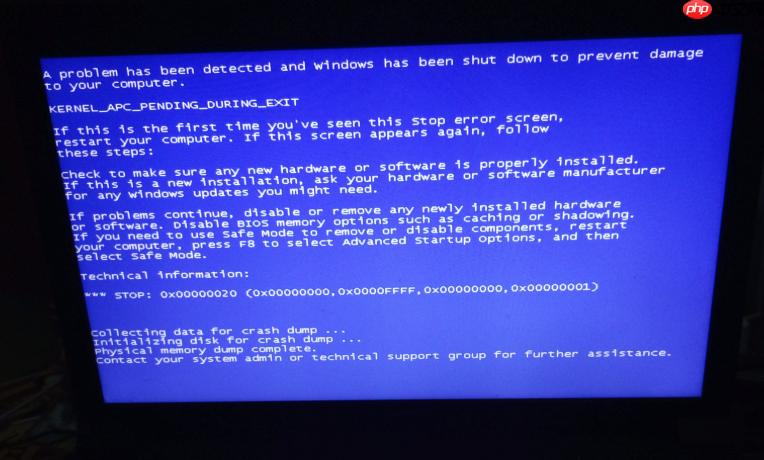
电脑蓝屏前常伴随驱动异常,比如显卡驱动突然崩溃、网卡驱动加载失败或声卡驱动越权访问内存,这些都可能在几秒内触发BSOD。不排查驱动问题就重装系统,等于没关水龙头就擦地板。
用设备管理器快速定位异常驱动
右键“此电脑”→选择“管理”→左侧点开“设备管理器”→展开“显示适配器”“网络适配器”“声音、视频和游戏控制器”三项。
重点看带黄色感叹号⚠️或问号❓的设备,尤其是蓝屏前刚更新过的设备——比如你昨天手动升级了NVIDIA驱动,今天就蓝屏,那它大概率就是肇事者。
双击该设备→切换到“驱动程序”选项卡→点击“驱动程序详细信息”,记下.inf文件名(如oem12.inf)和发布日期,这是后续回退或匹配原厂驱动的关键依据。
安全模式下卸载/回退驱动
方法一:强制进安全模式(适用于频繁蓝屏无法正常登录)
开机时反复按F8(部分新机型需Shift+F8或F11)→选“安全模式(带网络)”→回车进入。
方法二:从恢复环境进安全模式(适用于启动卡死)
连续两次异常关机后,第三次开机将自动进入Windows恢复环境→“疑难解答”→“高级选项”→“启动设置”→“重启”→按4或F4。
进入后,打开设备管理器→右键异常设备→选择“卸载设备”→【务必勾选“删除此设备的驱动程序软件”】→确认卸载→重启电脑。
若卸载后系统稳定,说明驱动确实是根源;若仍蓝屏,则需继续排查其他驱动或硬件。
用驱动人生自动扫描并修复
第一步:在能正常进入桌面的前提下,下载安装官方正版驱动人生(非第三方捆绑版)。
第二步:打开软件→点击“立即诊断”→等待扫描完成(通常30~90秒)。
第三步:查看报告中标红的驱动项,重点关注“状态”列为“异常”“不兼容”“已过期”的条目,特别是dxgmms2.sys、nvlddmkm.sys、atikmdag.sys这类高频蓝屏关联驱动。
第四步:勾选问题驱动→点击“全面修复”→软件将自动下载匹配当前Windows版本与硬件型号的驱动包,并静默安装→完成后提示重启。
这一步操作起来很简单,直接把文件拖进去就行,但注意:不要勾选“一键升级全部驱动”,避免误升主板芯片组等底层驱动引发新冲突。
分析蓝屏日志精准锁定驱动文件
① 按Win+R→输入eventvwr.msc→回车打开事件查看器。
② 左侧依次展开:Windows日志 → 系统 → 右侧“筛选当前日志”→“事件来源”填BugCheck→点“确定”。
③ 找到最近一次蓝屏时间戳附近的错误条目→双击打开→切换到“详细信息”页→点XML视图→搜索DriverName字段。
④ 若看到类似“DriverName: dxgmms2.sys”或“DriverName: rts54usb.sys”,这就是蓝屏时正在执行的驱动文件名,直接去设备管理器里找到对应设备,按前述方法处理即可。
注意:如果XML里DriverName为空,说明错误发生在内核层更底层,不是驱动问题,应立即转向内存或磁盘检测。
运行Windows内存诊断工具排除硬件干扰
点击开始菜单→输入“Windows内存诊断”→回车→选“立即重新启动并检查问题”。
电脑重启后进入黑底白字界面→【第一阶段检测CPU缓存与内存控制器,第二阶段检测全部物理内存区块】。
若中途卡在“正在测试第3块内存”或报错“已检测到问题”,说明内存存在物理缺陷或插槽接触不良,必须重插或更换内存条,否则任何驱动修复都是徒劳。


























