








clear 命令在 Mac 终端中如何执行及效果
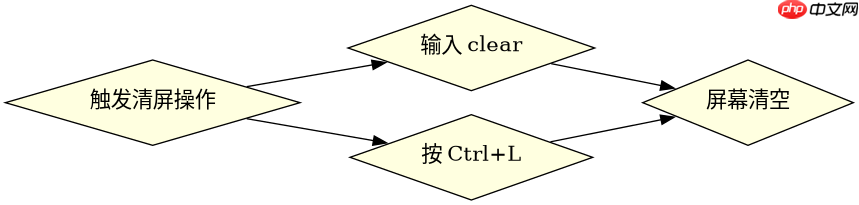
在 mac 终端中,直接输入 clear 并按回车键即可清空当前屏幕显示。该命令会清除终端窗口中可见的历史输出内容,将光标移动到屏幕左上角,但不会删除终端缓冲区中更早的滚动记录,也不会影响正在运行的进程或环境变量。

clear
执行后,屏幕上原有的文本输出将被移除,界面恢复干净状态,便于查看后续命令的输出结果。此操作是纯视觉层面的清理,数据并未丢失。
使用快捷键 Ctrl + L 快速清屏
除了输入命令,Mac 终端支持使用快捷键 Ctrl + L 实现同样的清屏效果。按下组合键后,终端会立即执行清屏操作,无需手动输入命令并确认,效率更高。这一快捷键映射到底层的 clear 功能,行为与输入 clear 完全一致。
# 模拟终端会话
$ echo "Hello World"
Hello World
# 按下 Ctrl + L
# 屏幕变空,光标在左上角
$ pwd
/Users/username
在实际开发中,频繁切换上下文时,使用快捷键可以减少键盘操作次数。需要注意的是,某些终端模拟器或 SSH 客户端可能允许自定义快捷键绑定,但标准 macOS Terminal.app 默认支持 Ctrl + L。若快捷键失效,可检查终端偏好设置中的键盘映射配置,确保未覆盖默认行为。
清空屏幕后如何查看之前的输出内容
执行 clear 或 Ctrl + L 后,虽然屏幕显示被清空,但之前的输出仍保留在终端的滚动缓冲区中。用户可以通过鼠标滚轮向上滚动,或使用 Shift + Page Up 快捷键来查看历史输出。此外,macOS Terminal 默认启用“无限滚动”模式,只要内存足够,所有历史输出均可回溯。
# 假设之前执行了以下命令
$ ls -l /tmp
-rw-r--r--  1 user  staff  0 Jan 1 00:00 file1.txt
$ clear
# 屏幕已清空,但可通过 Shift+PageUp 向上滚动查看上述 ls 输出
若希望彻底清除历史记录,包括滚动缓冲区的内容,需结合其他方法。例如,使用 reset 命令可重置终端状态,包括清空缓冲区和重新初始化终端属性,但这会重置字体、颜色等设置,通常仅在终端异常时使用。对于日常开发,仅使用 clear 或 Ctrl + L 即可满足需求,既保持界面整洁,又保留必要的调试信息。


















