








edge浏览器极速访问入口:https://www.microsoft.com/zh-cn/edge。microsoft edge围绕快速开始浏览和持续处理网页任务提供地址栏快捷操作、标签页管理与性能辅助功能,帮助用户在常用网站、搜索结果和资料页面之间顺畅切换,适合经常打开多页参考内容或反复进行网络查询的电脑用户,能够按设备条件安排更适合自己的浏览方式。

怎么快速定位地址栏并访问目标网站
减少鼠标来回移动可以让常用访问更顺手。Windows版支持用快捷键选中地址栏或直接输入搜索查询;这类快捷操作节省的是操作步骤,并不代表存在另一个独立极速版本。
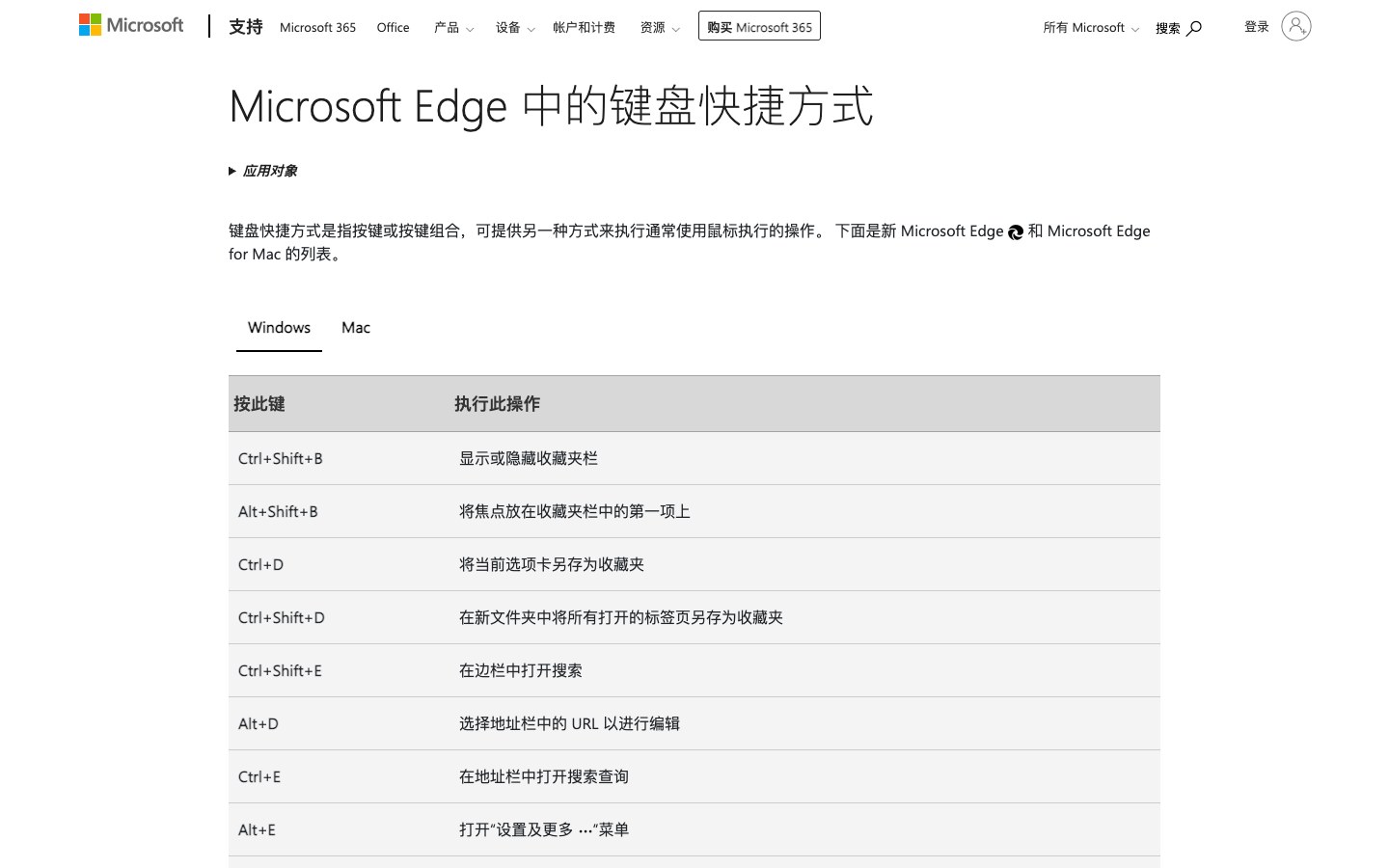
1、在Windows版客户端中,按Alt+D选中地址栏中的网址。
2、输入完整目标网址,先核对域名后按Enter打开。
3、想查资料而非直接访问时,可按Ctrl+E输入搜索词。
4、浏览后按任务需要继续修改地址或查询,避免反复打开下载页代替正常浏览。
标签页较多时怎么了解休眠设置
睡眠标签页让暂时不用的后台页面暂停部分活动,帮助释放资源。可在性能设置中选择等待时间,恢复时点击相应标签;播放声音或执行其他活动的页面可能不会进入休眠。
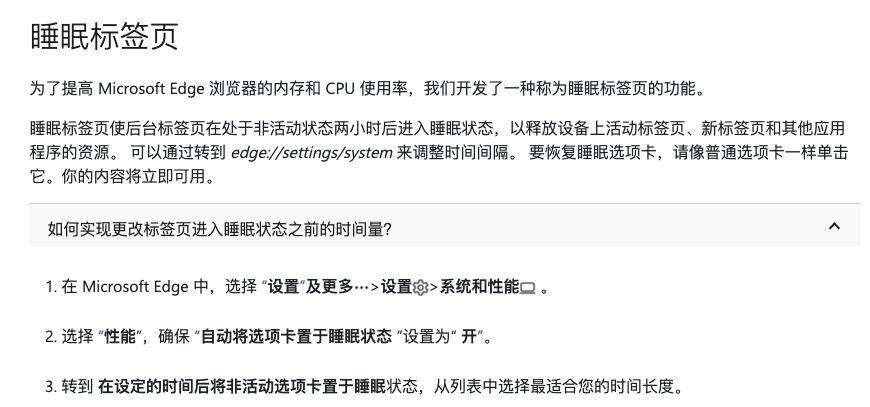
1、在客户端进入设置及更多、设置,再打开系统和性能。
2、进入性能区域,查看自动将选项卡置于睡眠状态选项。

知识卡片生成器:提取用户提供的文本、文件或 URL 中的关键知识,自动匹配合适的卡片类型(概念、备忘录、流程、比较等)。
3、根据阅读习惯选择非活动标签进入休眠前的等待时间。
4、返回常用页面观察切换情况;重要任务先确认页面活动与当前规则是否适合。
Windows上如何了解启动增强的条件
启动增强通过在后台保留少量浏览器进程,让再次打开时更快就绪。它主要适用于Windows,效果会受设备及扩展等条件影响;应先理解后台运行方式,再决定是否使用。

1、阅读启动增强的原理,区分浏览器启动速度与网页网络加载速度。
2、核对当前系统是否属于官方说明的适用环境。
3、在客户端系统和性能相关设置中查看启动增强及其当前状态。
4、按自己的资源与启动需求决定是否调整,受组织管理或选项不可用时查看官方帮助。
























