








edge浏览器mac版入口:https://www.microsoft.com/zh-cn/edge/download。microsoft edge在mac上提供网页浏览、信息搜索、收藏整理与账号同步等能力,既能服务于阅读文章和查找资料,也能衔接在线办公及已有书签管理,适合希望在苹果电脑上延续常用网站访问习惯的用户,并可依据系统环境选择相应版本和数据迁移方式。

如何从官网找到适合Mac的下载入口
官方获取页面提供Mac版入口,并会根据访问环境展示相应按钮。先确认安装设备与当前页面选项,再阅读许可和适配信息,可以避免把Windows安装程序或官网展示误当成Mac客户端。
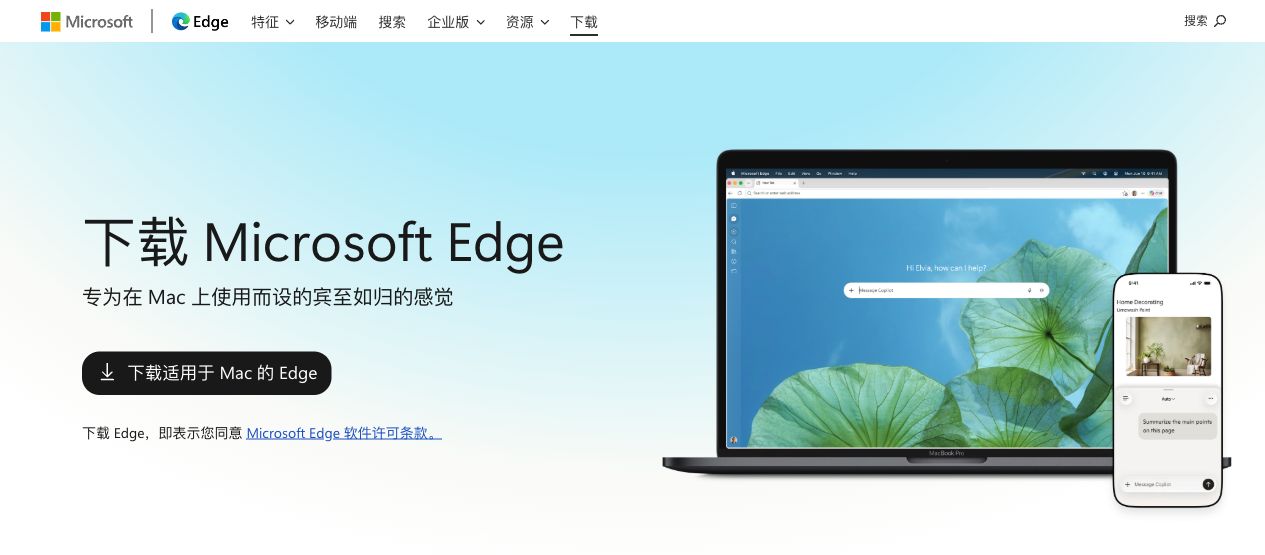
1、在现有浏览器打开官方下载页面,核对微软官方域名。
2、找到标注Mac或macOS的获取按钮,不只根据页面推荐判断。
3、继续阅读当前系统要求及软件许可条款,确认适合自己的设备与使用需求。
4、决定获取后按官方流程下载安装;已经安装时,从Mac应用程序中启动浏览器访问网页。
安装前怎么核对macOS兼容范围
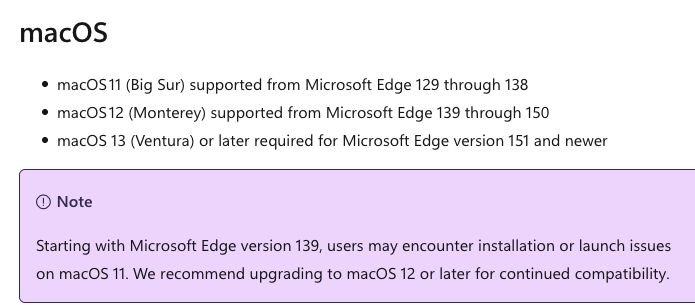
Mac系统要求随浏览器大版本变化。官方支持表按macOS版本列出对应范围,因此先查看本机系统、再对照目标版本,比单纯认为所有Mac都能安装最新版更可靠。
1、从苹果菜单查看关于本机,记录macOS版本。
2、打开官方支持系统说明,找到macOS段落。

知识卡片生成器:提取用户提供的文本、文件或 URL 中的关键知识,自动匹配合适的卡片类型(概念、备忘录、流程、比较等)。
3、将目标浏览器版本与相应系统范围逐项对照,并阅读附带的兼容提醒。
4、不符合要求时先评估系统升级条件,符合后再继续获取适配程序。
换用浏览器时如何导入已有收藏
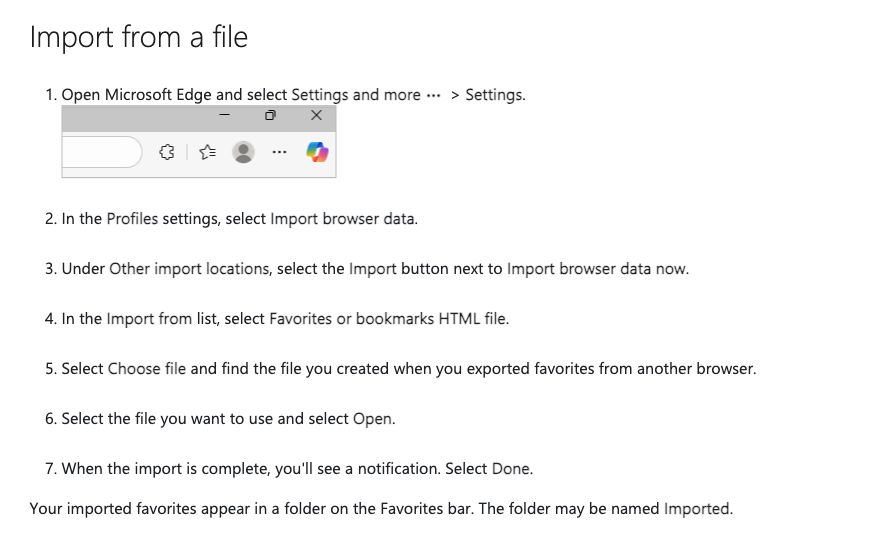
已有书签可以通过HTML文件迁移到新的浏览环境。导入时只选择需要的收藏数据,保留原始导出文件,完成后再核对文件夹与链接,有助于衔接原来的工作或学习资料。
1、先在原浏览器将需要的收藏导出为HTML文件,并保存在自己可控的位置。
2、在新客户端的设置中找到个人资料与导入浏览器数据。
3、选择从收藏夹或书签HTML文件导入,再选取准备好的文件。
4、完成后在收藏夹栏或导入文件夹核对链接,确认无误后继续整理。


























