








在高清retina屏上让页面字体更清晰,核心做法是确保网页使用css定义的`font-size`与设备物理像素严格对应,避免浏览器自动缩放导致的模糊。具体而言,需要设置``以禁用默认缩放,并检查是否应用了全局的`transform: scale()`或`zoom`属性,这些会强制重绘导致文字边缘发虚。只要视口比例正确且无额外变换,现代浏览器会自动调用操作系统的亚像素渲染引擎,使文字呈现最佳清晰度。

为什么设置了viewport后字体依然模糊
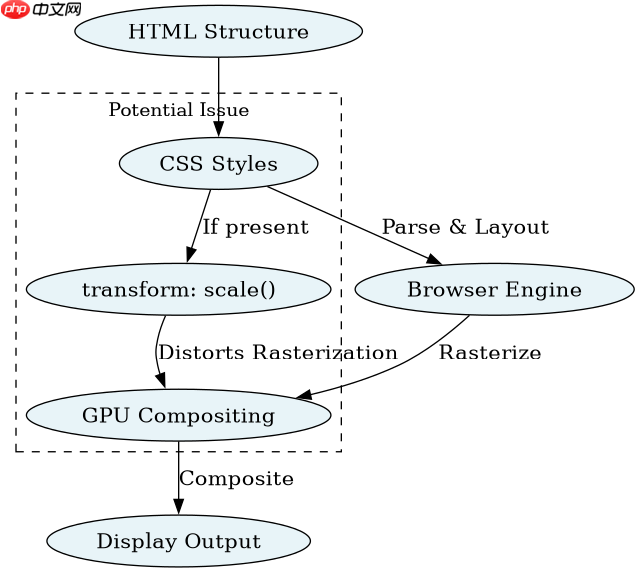
如果已经设置了正确的viewport元标签但字体仍然模糊,通常是因为页面中某个元素被应用了CSS `transform: scale()` 或 `-webkit-transform: scale()`。这种变换会导致浏览器将元素及其子节点(包括文本)视为一个整体位图进行缩放,从而破坏原有的矢量渲染路径,造成锯齿和模糊。排查时,应使用浏览器的开发者工具检查计算样式,寻找任何非默认的缩放值。
<!DOCTYPE html>
<html lang="zh-CN">
<head>
    <meta charset="UTF-8">
    <!-- 关键:确保初始缩放比例为1 -->
    <meta name="viewport" content="width=device-width, initial-scale=1.0">
    <title>Retina Font Clarity Test</title>
    <style>
        body {
            font-family: -apple-system, BlinkMacSystemFont, "Segoe UI", Roboto, sans-serif;
            font-size: 16px;
            line-height: 1.5;
            /* 确保没有全局缩放 */
            transform: none;
            zoom: normal;
        }
        .container {
            width: 100%;
            max-width: 800px;
            margin: 0 auto;
            padding: 20px;
        }
        .test-text {
            color: #333;
            /* 模拟可能引起问题的缩放 */
            /* transform: scale(0.9); */
        }
    </style>
</head>
<body>
    <div class="container">
        <p class="test-text">
            这段文字在Retina屏幕上应该非常清晰。
            如果没有应用额外的transform,浏览器会使用系统原生渲染。
        </p>
    </div>
</body>
</html>
预期结果:在Retina屏幕设备上打开上述HTML文件,文字边缘平滑,无锯齿。若取消注释`.test-text`中的`transform: scale(0.9)`,文字会出现轻微模糊。
立即学习“前端免费学习笔记(深入)”;

htmlq 是一个命令行工具,使用 CSS 选择器从 HTML 中提取内容,相当于 jq 的 HTML 版本。该工具使用 Rust 编写,允许你通过 CSS 选择器将 HTML 管道化,直接从终端提取文本、属性和结构化内容。
如何验证当前页面的缩放状态
要验证页面当前的缩放状态是否正确,可以通过JavaScript读取`window.devicePixelRatio`并与CSS像素尺寸进行比对。正常情况下,`devicePixelRatio`应为2或3(取决于屏幕),而CSS宽度应与设备逻辑宽度一致。如果存在JS动态设置的缩放或第三方库干扰,可能导致比值异常。通过控制台输出这些信息,可以快速定位是否因脚本干预导致了字体渲染异常。

// 验证脚本示例
(function() {
    const dpr = window.devicePixelRatio || 1;
    const cssWidth = document.documentElement.clientWidth;
    const physicalWidth = cssWidth * dpr;

    console.log(`Device Pixel Ratio: ${dpr}`);
    console.log(`CSS Width: ${cssWidth}px`);
    console.log(`Physical Width: ${physicalWidth}px`);

    // 检查是否有transform缩放
    const styles = getComputedStyle(document.body);
    console.log(`Body Transform: ${styles.transform}`);
})();
预期结果:控制台输出显示DPR为2或3,CSS宽度符合设计稿逻辑宽度,Transform为none。若Transform不为none,则需检查相关CSS规则。
基于devicePixelRatio的具体问题
当`devicePixelRatio`大于1时,浏览器会自动处理高分辨率适配,但若手动设置了`image-rendering: pixelated`或类似属性,可能会影响某些Canvas或图片的清晰度,间接影响整体视觉体验。对于纯文本,只要遵循标准viewport设置,无需额外处理即可保持清晰。关键在于避免任何破坏原生渲染流程的CSS属性。





















