








使用Thunar文件管理器的Linux桌面可以通过“批量重命名”统一添加编号、替换文本或处理扩展名。下面以Fedora 37的Xfce桌面为例,先添加待处理文件并检查新名称预览,再执行重命名;建议先用副本试一组规则。
一、打开批量重命名并添加文件
本流程使用thunar的bulk rename,不是gnome文件管理器。
1、在Thunar中进入文件夹,按住Ctrl选择多个目标文件,再按F2打开批量重命名窗口;也可从应用菜单打开Bulk Rename后用加号添加文件。
2、核对左侧Name列,只保留本次需要改名的文件;误加的项目先从列表移除。
3、打开左下角的规则菜单,按目标选择Numbering(编号)或Search & Replace(搜索与替换)等模式;不同模式是备选方法,不需要全部执行。
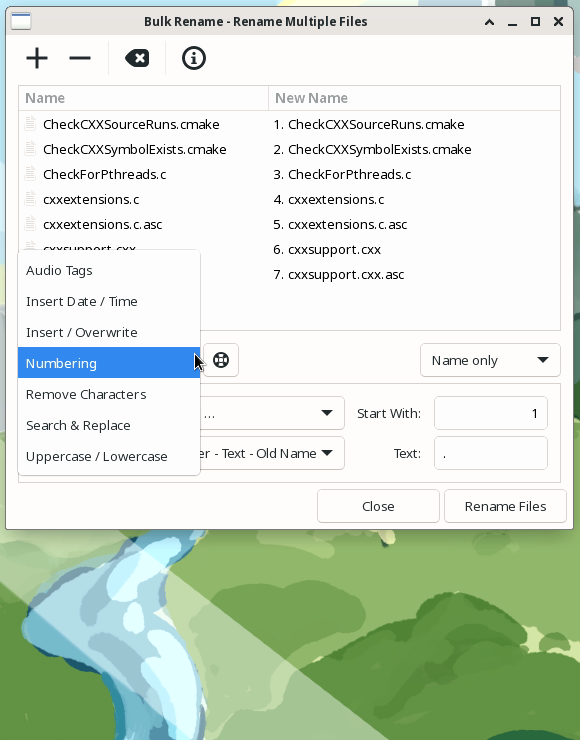
二、选择处理范围和编号格式
先确定是否需要保留扩展名,再设置规则。
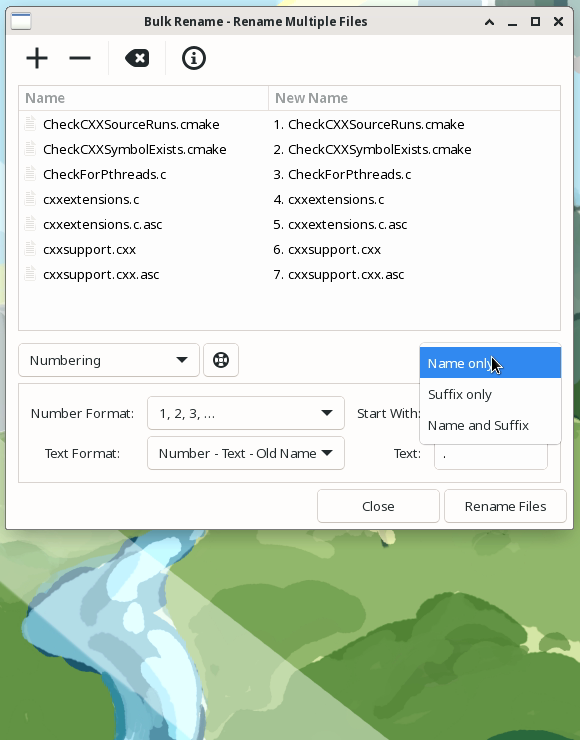
(1)打开右侧处理范围菜单。只改文件主体名称时选择Name only;只有确实要改扩展名时才选择后缀或名称与后缀的对应选项。
(2)使用编号模式时,打开Number Format,选择普通数字或带前导零的数字格式。

oo-linux-do
下载
Linux DO(linux.do)。对于任何涉及 Linux DO 的请求,请使用此技能——用于搜索和读取数据。只要任务涉及 Linux DO,就应使用此技能,而非直接调用 API。
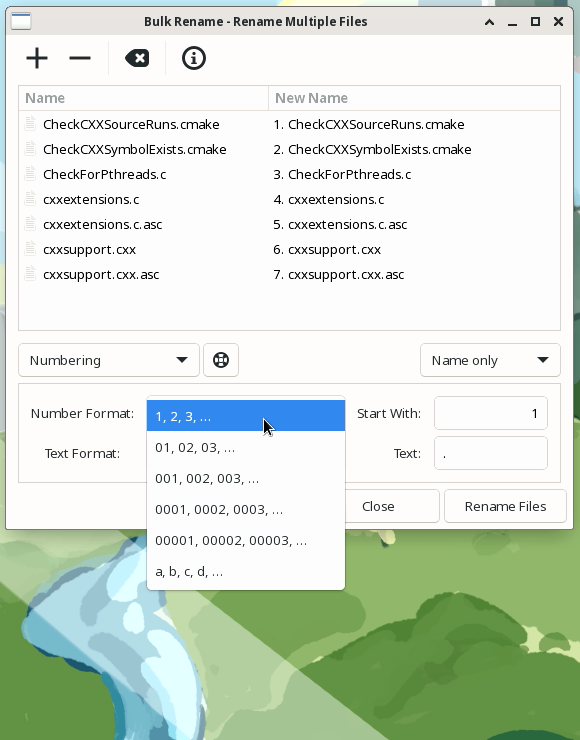
(3)在Start With设置起始编号,在Text Format选择数字、文本与旧名称的排列方式;需要分隔符时在Text中填写。
三、核对新名称后执行
右侧New Name是执行前预览,应逐项确认。
① 比较Name与New Name两列,确认编号顺序、扩展名和分隔符正确,没有重复的新名称。
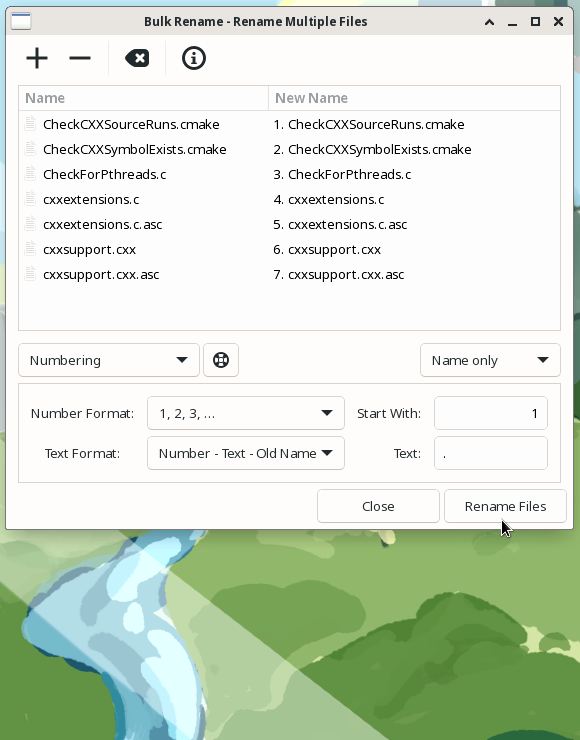
② 确认目标文件和规则后,点击Rename Files,等待处理结束;出现同名冲突或错误时先解决提示,不盲目重复执行。
③ 回到文件夹检查实际名称,并打开少量文件确认仍能正常使用;再次批量改名前先确认本轮结果。





















