








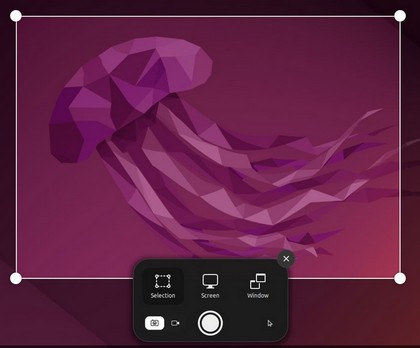
Ubuntu 22.04的GNOME桌面按Print键可以打开内置截图界面,选择“选区”后拖动边框,再点击拍摄按钮即可截取指定区域。截图通常保存到“图片/Screenshots”目录并复制到剪贴板;以下使用GNOME 42的内置截图界面。
一、打开截图界面并选择区域
先把要截取的内容显示在屏幕上。
1、关闭无关窗口与通知,把目标内容调整到合适的位置。
2、按Print/PrtSc键打开截图界面;部分笔记本需要同时按Fn键。
3、保持工具条的截图模式,选择选区(Selection),不要切到屏幕录制模式。
4、拖动选区边缘或角上的控制点调整范围,也可以拖动选区移动位置,确认只保留需要的区域。
二、拍摄并找到图片
拍摄完成后可以粘贴,也可以使用保存的文件。
(1)确认范围后点击工具条中央的圆形拍摄按钮;如果不想截图,按Esc退出。
(2)截图后打开文本聊天或文档等支持图片的应用,按Ctrl+V尝试粘贴。

oo-linux-do
下载
Linux DO(linux.do)。对于任何涉及 Linux DO 的请求,请使用此技能——用于搜索和读取数据。只要任务涉及 Linux DO,就应使用此技能,而非直接调用 API。
(3)需要原始图片文件时,打开文件管理器,进入图片(Pictures)→Screenshots,按时间查找刚才生成的截图。
三、Print没有打开选区界面时检查绑定
旧截图工具或自定义设置可能改变按键行为。
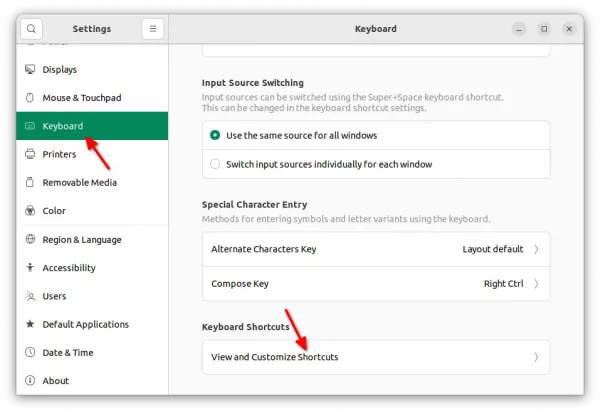
① 打开设置→键盘,点击底部的查看并自定义快捷键(View and Customize Shortcuts)。
② 进入截图(Screenshots),找到交互式截图(Take a screenshot interactively),检查绑定是否为Print。
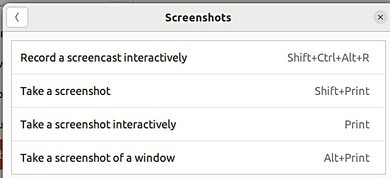
③ 如果该项被禁用或改成其他组合键,点击后设置可用按键并确认,再试一次。列表中的直接截屏、窗口截图和交互式截图用途不同,应核对完整名称。




















