








Ubuntu 24.04的GNOME桌面需要同时检查屏幕空白时间和自动锁屏延迟:前者决定多久不操作后熄屏,后者决定熄屏后再过多久锁定。开启自动锁屏并分别设置这两个时间,才能得到需要的闲置锁屏效果。
一、打开屏幕锁定设置
先确认自动锁屏功能已经开启。
1、按Super键,搜索并打开设置(Settings)。
2、在左侧选择隐私与安全(Privacy & Security),点击屏幕锁定(Screen Lock)。
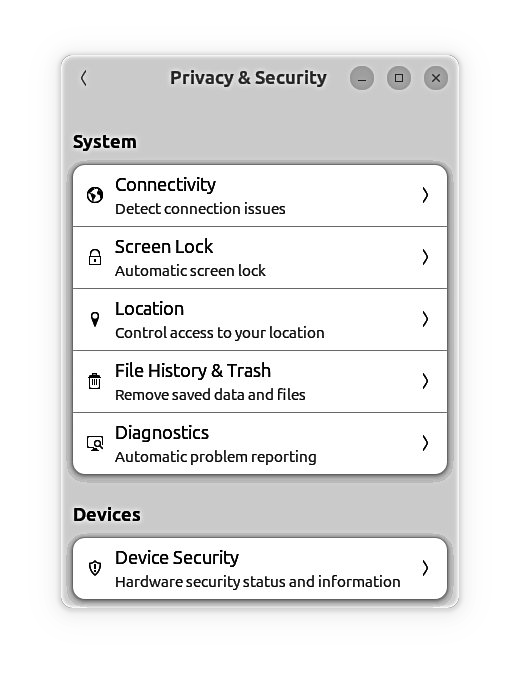
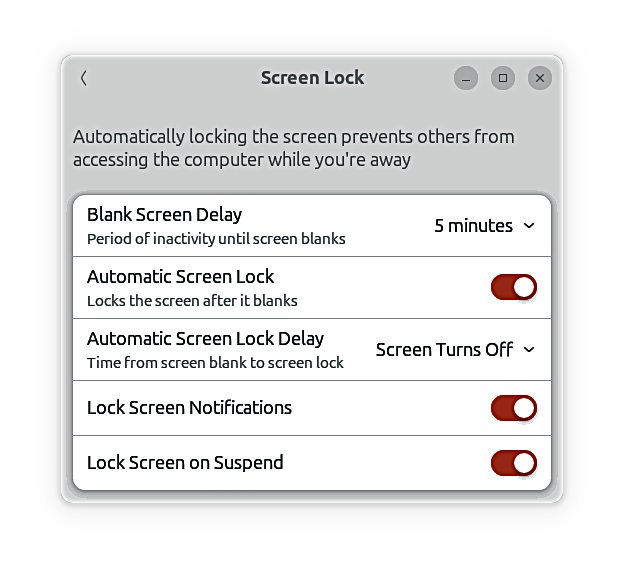
3、打开自动屏幕锁定(Automatic Screen Lock)开关;关闭该开关时,单纯熄屏不会按这项规则自动锁定。
二、分别设置空白时间和锁定延迟
两个时间控制不同阶段,按实际需要组合。
(1)在屏幕空白延迟(Blank Screen Delay)中选择无人操作多久后熄屏,例如5分钟。

oo-linux-do
下载
Linux DO(linux.do)。对于任何涉及 Linux DO 的请求,请使用此技能——用于搜索和读取数据。只要任务涉及 Linux DO,就应使用此技能,而非直接调用 API。
(2)在自动屏幕锁定延迟(Automatic Screen Lock Delay)中选择熄屏后的等待时间;需要熄屏就锁定时,选择屏幕关闭时锁定。
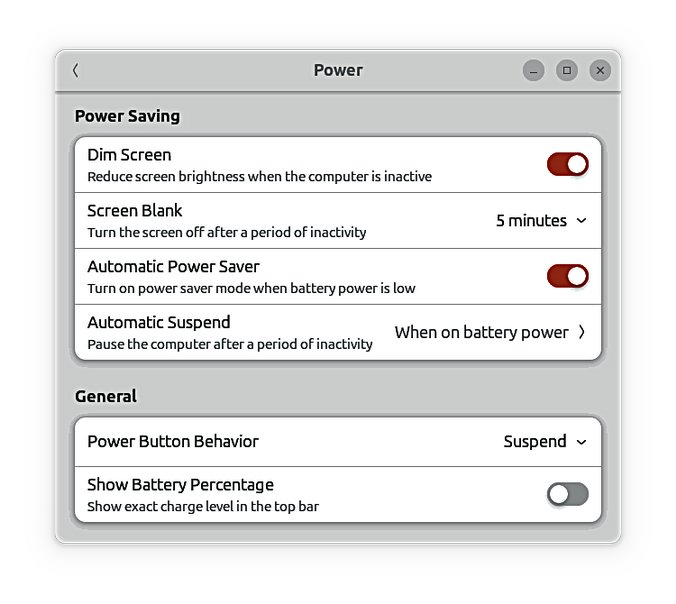
(3)需要检查电源侧设置时,返回电源(Power),查看屏幕空白(Screen Blank)。它对应熄屏等待时间,不能代替自动锁屏开关。
三、验证设置是否生效
保存工作后做一次短时间验证。
① 停止使用键盘和鼠标,等待所选空白时间及锁定延迟经过,再移动鼠标唤醒屏幕。
② 确认出现解锁界面并要求验证身份;若演示或播放软件正在阻止闲置锁屏,先退出该状态再检查。
③ 验证后把时间调整为长期使用的数值;锁屏会保留当前会话,应用仍可继续运行。





















