








Ubuntu 22.04的GNOME桌面可以使用IBus智能拼音输入中文:先补齐简体中文语言支持,确认使用IBus,再在键盘输入源中添加“中文(智能拼音)”。添加普通中文键盘布局不能替代拼音输入法;下面按系统自带IBus流程配置,不混用Fcitx5设置。
一、安装简体中文语言支持
连接网络后安装所需语言组件。
1、搜索并打开设置,进入区域与语言(Region & Language),点击管理已安装的语言(Manage Installed Languages)。
2、首次打开提示语言支持不完整时,按提示安装;随后点击添加或删除语言(Install / Remove Languages)。
3、勾选简体中文(Chinese simplified),点击应用(Apply),按提示验证身份,等待安装结束。
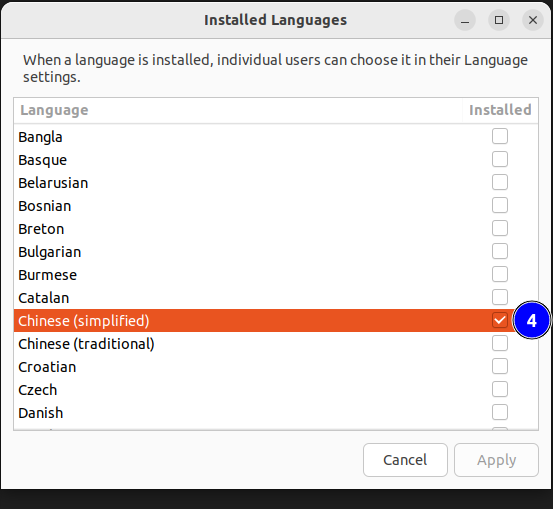
4、回到语言支持窗口,确认底部键盘输入法系统为IBus,保存工作后注销并重新登录。菜单语言可以继续保持英文,无须为输入中文强制修改系统显示语言。
二、添加智能拼音输入源
在GNOME的键盘设置中完成输入源配置。
(1)重新登录后进入设置→键盘(Keyboard),在输入源(Input Sources)区域点击加号。
(2)选择汉语/Chinese;列表未显示时点击更多语言入口查找。

oo-linux-do
下载
Linux DO(linux.do)。对于任何涉及 Linux DO 的请求,请使用此技能——用于搜索和读取数据。只要任务涉及 Linux DO,就应使用此技能,而非直接调用 API。
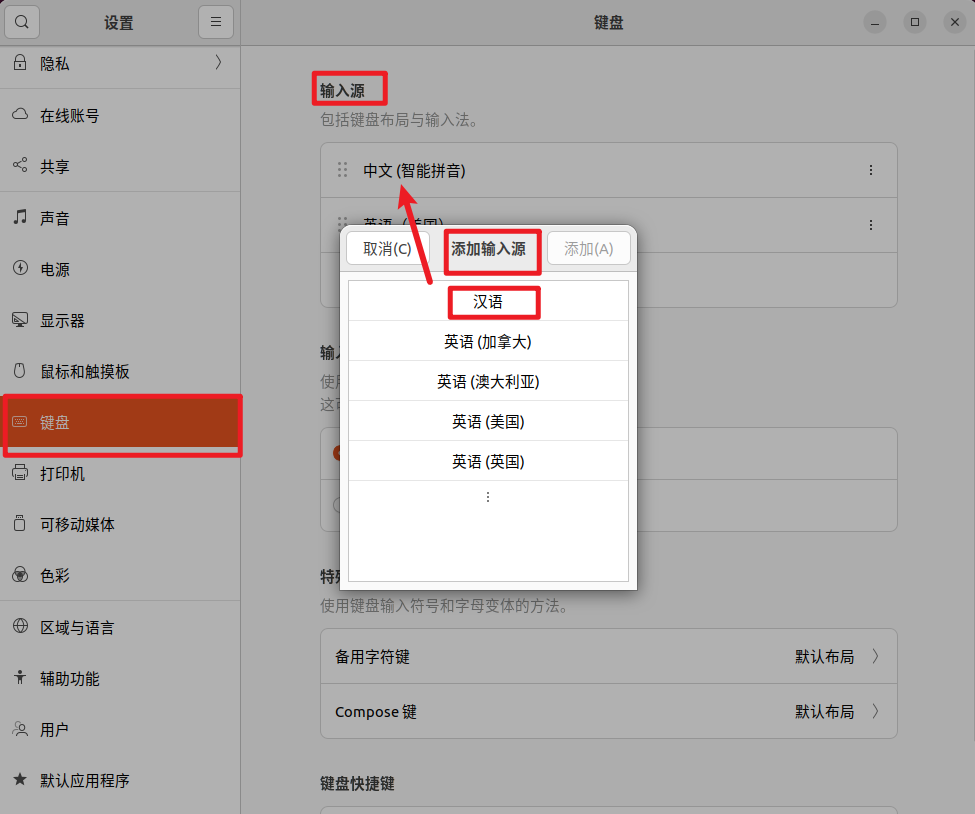
(3)在中文输入法列表中选择中文(智能拼音)/Chinese (Intelligent Pinyin),点击添加。
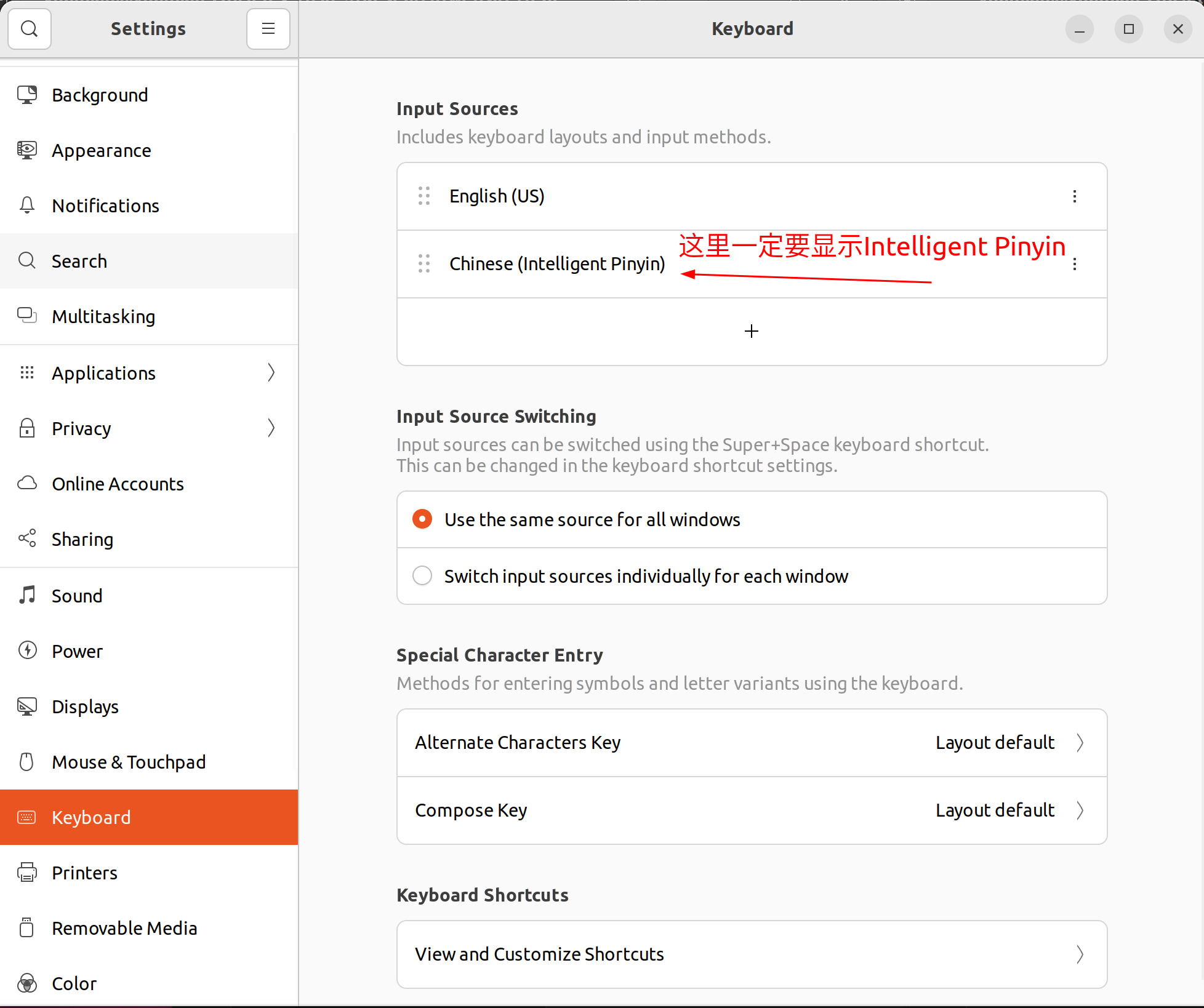
(4)返回输入源列表,确认新增项的名称明确包含智能拼音/Intelligent Pinyin,而不只是普通Chinese键盘布局。
三、切换输入并验证
使用普通文本输入框检查候选词是否出现。
① 打开文本编辑器,按Super+空格切换到智能拼音,再输入nihao。
② 出现中文候选词后,按空格或对应数字键选词;如果仍直接输入英文,先确认当前输入源为智能拼音,再检查它的中英文模式。





















