ACDSee打不开图片时,先在程序内部打开一张已知正常的JPG,判断是单个文件、格式支持还是软件整体的问题。随后检查真实文件类型、大小与来源是否完整。资源管理器双击失败还可能只是默认应用关联不对,不能仅凭一次报错就认定照片损坏,也不要靠改后缀强行转换。
一、先区分打开入口和文件问题
先用普通图片作对照,能缩小排查范围。
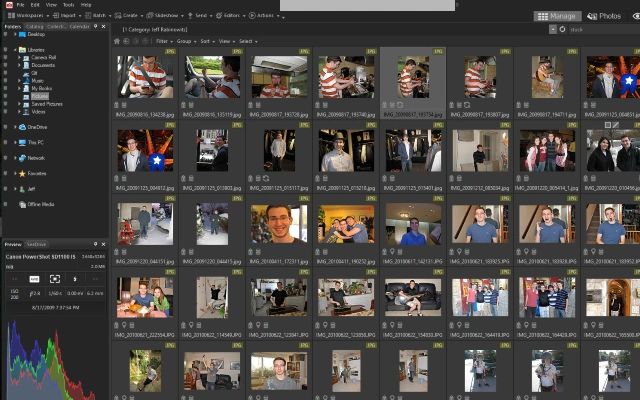
1、启动ACDSee,在管理模式进入图片所在文件夹。
2、双击一张已知正常的JPG或PNG,确认能否在程序内部打开。
3、如果程序内部能打开,而资源管理器双击不能打开,转到Windows默认应用设置,检查该扩展名是否关联到ACDSee。
4、如果正常图片可以打开,只有某个文件失败,继续检查这个文件,不必先重装整个软件。
二、检查真实类型和文件完整性
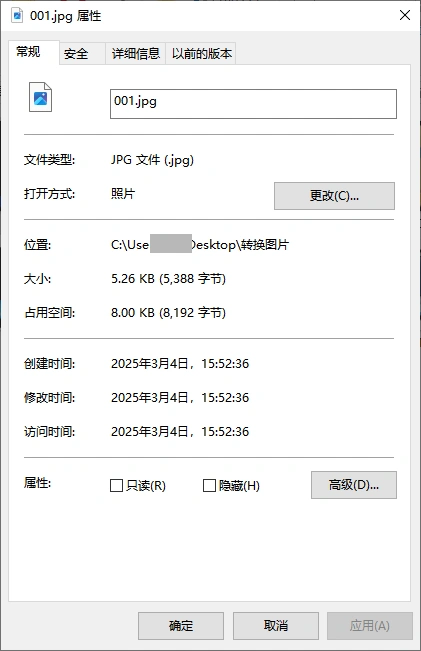
文件名中的后缀应与实际内容一致,异常小的文件需要优先确认来源。
(1)在资源管理器右键点击问题文件,打开属性,核对文件类型、扩展名和大小。
(2)如果文件为零字节、下载未完成或复制中断,从原设备、备份或原下载地址重新取得完整文件,并保留现有原件。
(3)不要把HEIC、RAW或其他内容直接重命名成.jpg;这不会改变编码,也不能恢复已经缺失的数据。
三、核对格式支持并交叉打开
同一格式的支持情况,还可能取决于ACDSee版本或相机型号。
① 查看所用ACDSee版本的官方格式支持列表;RAW文件还要核对对应相机型号。
② 需要更新时,选择官方明确支持该格式或相机的ACDSee版本。
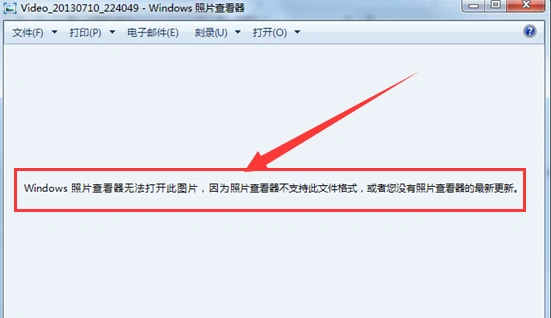
③ 用另一个可信查看器或相机原厂软件打开同一文件。Windows照片查看器也可能因不支持格式而报错,不能仅凭这一提示认定照片损坏。
④ 若原厂软件能正常读取而当前ACDSee不支持,在原厂软件中另导出JPG或TIFF,再用ACDSee打开。
⑤ 如果多张正常JPG在程序内部都打不开,记录具体版本和完整报错,向官方支持提供排查结果,避免反复覆盖或转换原照片。