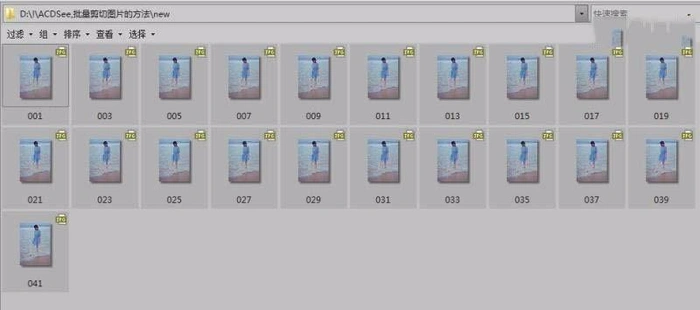
ACDSee的批量编辑向导能对多张照片应用同一组操作,再统一保存到输出目录。先在管理模式选择照片,进入批量编辑,勾选需要的项目并预览每张效果,再设置保存位置。本文以旧版Pro向导的批量裁剪为例,相同参数不一定适合所有构图,应先分组处理。
一、选择照片并进入批量编辑
优先把构图接近、需要相同处理的照片放在同一批。
1、进入管理模式,打开照片所在文件夹。
2、用Ctrl或Shift选择要处理的文件。
3、右键点击选中的照片,选择批量→批量编辑;保留该向导的版本也可从工具→批量→批量编辑进入。
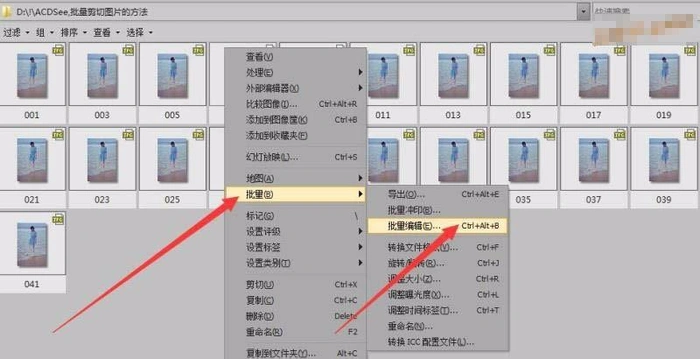
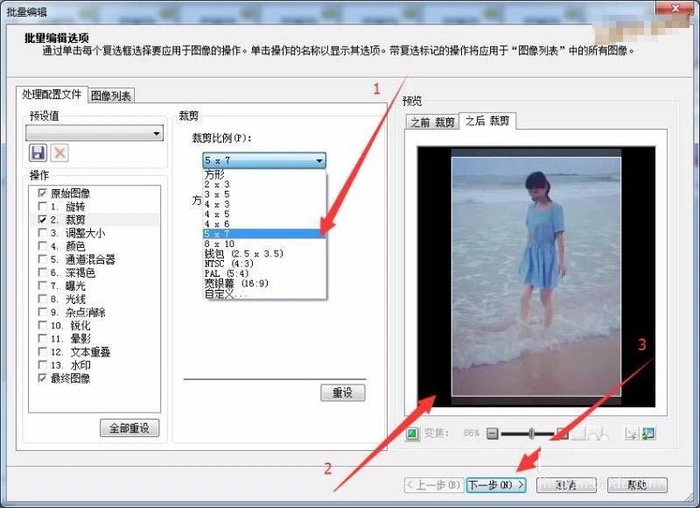
4、在操作列表中勾选需要的项目,例如裁剪;旋转、调整大小等按本批实际需要选择。不要只点击名称而没有勾选对应项目。
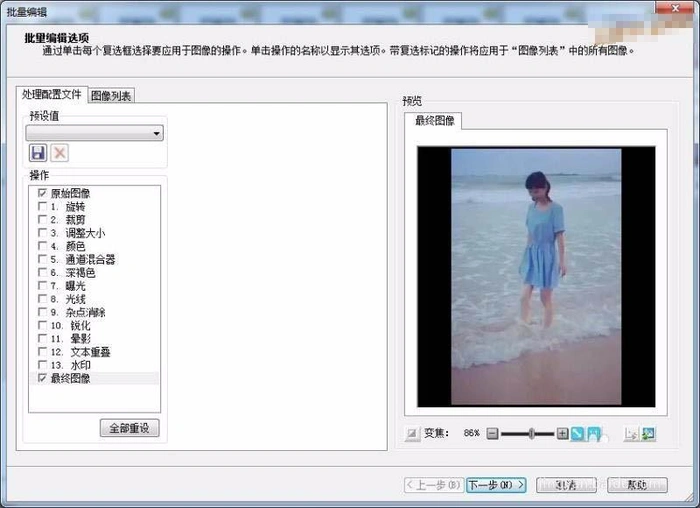
二、设置参数并逐张预览
以下以统一裁剪比例为例,裁剪位置仍需确认是否保留主体。
(1)点击裁剪名称,展开该操作的设置。
(2)在预览中检查默认比例是否合适,确认主体有没有被截断。
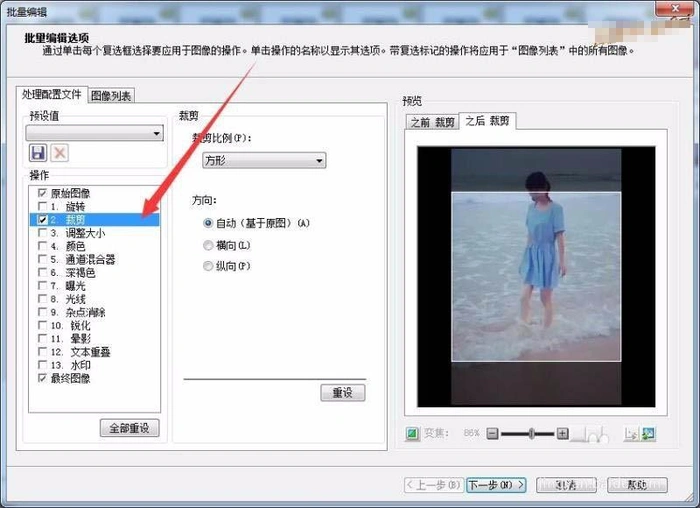
(3)展开裁剪比例列表,选择所需比例;需要其他宽高关系时使用该版本提供的自定义比例。
(4)通过图像列表或切换照片的按钮检查每张预览。遇到主体位置差异较大的照片,先移出这一批单独处理。
(5)参数确认后点击下一步,进入输出设置。
三、保留原图并检查批量结果
使用新目录保存,便于比较处理前后的文件。
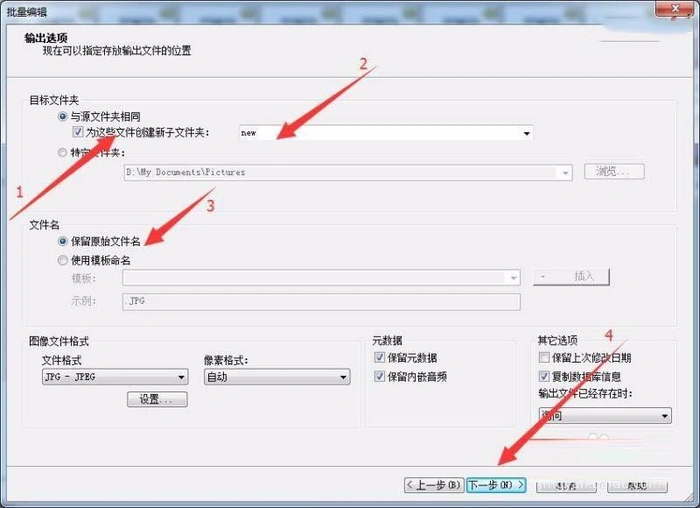
① 在输出选项中选择新目录,或勾选为文件创建新子文件夹,并填写文件夹名。
② 在文件名设置中保留原文件名,或按需要填写新的命名规则。
③ 在格式设置中选择输出格式,例如JPEG。
④ 将同名文件处理设为询问或重命名,避免直接覆盖原照片。
⑤ 确认参数后点击下一步执行,等待批量处理结束。
⑥ 在完成页面选择浏览输出文件夹。
⑦ 检查生成数量,并打开几张照片核对尺寸与主体位置;需要逐张精细调整的照片再单独编辑。